Banyak rapat selesai tanpa langkah lanjut yang jelas. Survei Atlassian terhadap 5.000 pekerja menemukan bahwa rapat gagal mencapai tujuannya 72% dari waktu, dan 78% responden mengaku sulit menyelesaikan pekerjaan karena terlalu banyak rapat.
Claude Meetings dibuat untuk memotong jarak antara diskusi dan eksekusi. Anthropic mengumumkan Claude Meetings pada 10 November 2026, lalu fitur ini mulai digulirkan pada 12 November 2026. Berikut cara mengaktifkan, memakai, dan batasannya.
Apa Itu Claude Meetings dan Siapa yang Bisa Memakainya?
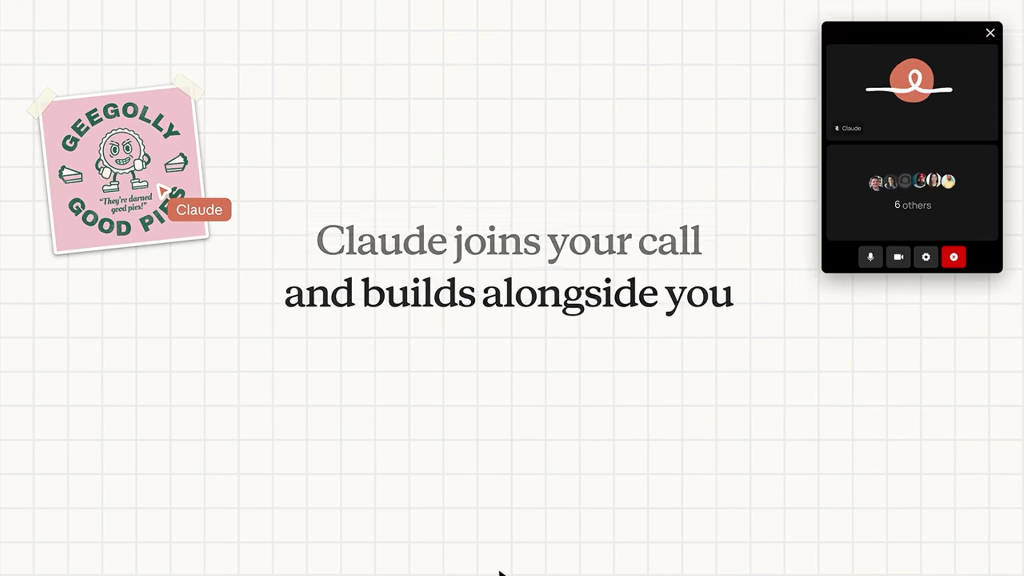
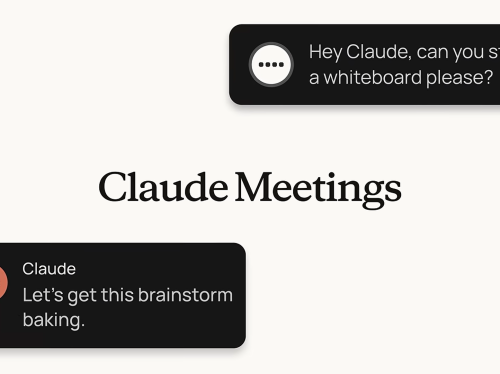
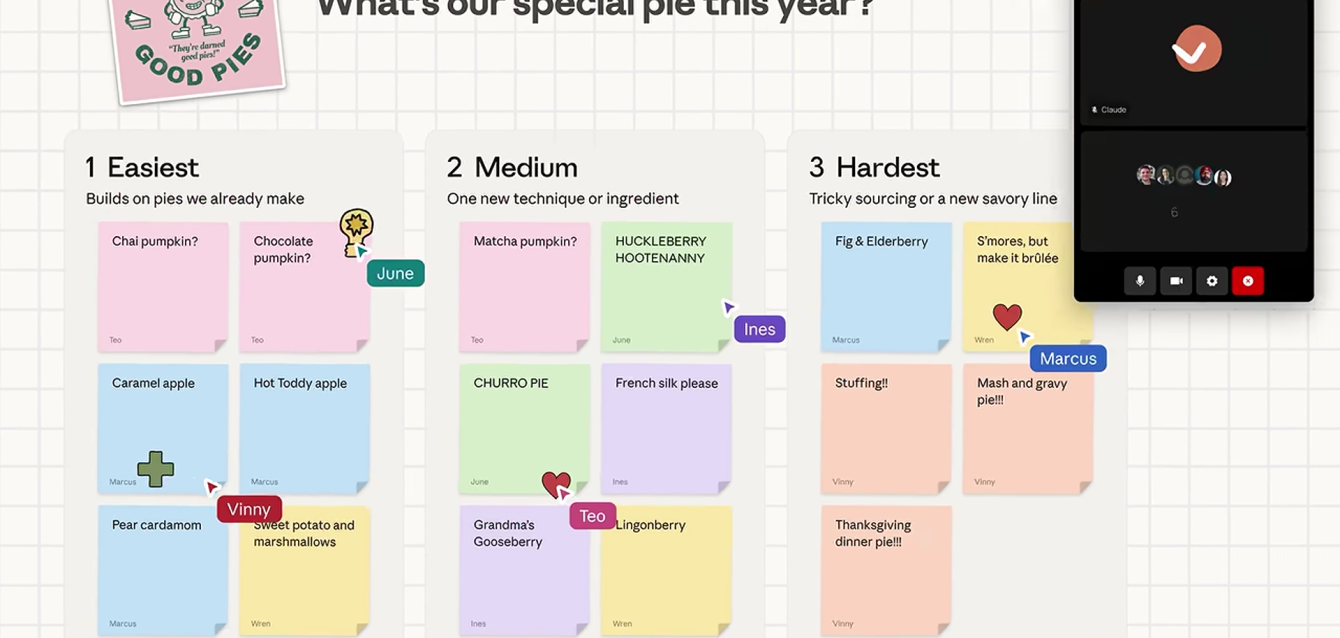
Claude Meetings adalah asisten AI yang ikut bergabung di Google Meet, mencatat, menjawab pertanyaan, dan membuat dokumen saat rapat masih berjalan. Bedanya dengan aplikasi notulen biasa, Claude menyusun dokumen, whiteboard, dan slide selagi tim berdiskusi.
Fitur Inti Claude Meetings di Google Meet
Menurut pengumuman resmi Anthropic, Claude membuat catatan dan action item (daftar tugas hasil rapat), lalu bisa mengirim rekap sebelum rapat berakhir. Anthropic sendiri sudah menguji fitur ini secara internal sekitar dua bulan, dan Claude kini hadir di hampir semua rapat perusahaan tersebut.
Syarat Paket dan Organisasi yang Belum Bisa Memakai
Claude Meetings berjalan di Claude versi web dan Claude Desktop untuk paket Team dan Enterprise. Help Center Anthropic menyebut fitur ini belum tersedia untuk organisasi dengan zero data retention (ZDR), konfigurasi HIPAA-ready, atau customer-managed encryption keys (CMEK). ZDR artinya data tidak disimpan sama sekali, sedangkan CMEK artinya kunci enkripsi dikelola sendiri oleh perusahaan.
Cara Mengaktifkan Claude Meetings sebagai Owner Organisasi
Owner organisasi mengaktifkan Claude Meetings lewat Organization settings > Products > Claude Meetings (beta). Owner juga wajib mengaktifkan connector Google Calendar untuk organisasi.
Tiga Pengaturan Utama yang Dikontrol Owner
Default tiga sakelar utama berbeda antara Team dan Enterprise, sesuai tabel pengaturan owner di Help Center Claude.
| Pengaturan | Default Team | Default Enterprise | Sumber |
|---|---|---|---|
| Claude Meetings | Aktif untuk semua orang | Nonaktif | Claude Help Center |
| Meetings with external guests | Diizinkan | Hanya rapat internal | Claude Help Center |
| Members’ connectors in meetings | Diatur owner | Diatur owner | Claude Help Center |
Mengaktifkan untuk Sebagian Tim di Enterprise
Di paket Enterprise, owner bisa menyalakan Claude Meetings hanya untuk peran tertentu memakai custom role. Cara ini cocok untuk uji coba bertahap.
Cara Menambahkan Claude ke Rapat Google Meet
Setiap anggota tim menambahkan Claude dari kalender di dalam Claude, bukan lewat add-on browser. Sebelum mulai, Help Center Anthropic meminta Anda memastikan semua peserta setuju percakapannya ditranskrip.
Empat Langkah Menambahkan Claude ke Satu Rapat
- Buka menu Meetings di Claude atau Claude Desktop.
- Hubungkan akun Google Calendar Anda.
- Pilih rapat yang ada di kalender.
- Klik Add Claude.
Claude biasanya langsung masuk. Jika host menolaknya, Claude tidak mencoba lagi kecuali ditambahkan ulang. Alur menghubungkan kalender ini mirip dengan cara kerja Claude Connectors pada umumnya.
Mengatur Auto-Join agar Claude Ikut Otomatis
Auto-join diatur di Settings > Capabilities > Meetings > Auto-join dengan dua pilihan: semua rapat Anda, atau semua rapat kecuali one-on-one. Owner tidak bisa menyalakan auto-join atas nama Anda.
Olakses melihat alat AI baru terasa manfaatnya setelah alur kerja tim ditata ulang. Pendekatan ini juga diterapkan pada layanan Generative Engine Optimization, yang mengantar Olakses meraih penghargaan Marketing Excellence Awards. Hasil kerjanya bisa Anda lihat di halaman projects Olakses.
Cara Memerintah Claude Selama Rapat Berlangsung
Anda memanggil Claude dengan menyebut “Claude” lalu pertanyaannya, atau mengetik di chat Google Meet. Secara default, Claude menjawab dalam bentuk tulisan di chat Meet, dan jawaban tersebut terlihat oleh semua peserta.
Contoh Perintah yang Bisa Anda Pakai
Berikut perintah yang didukung menurut panduan resmi Claude Meetings:
- “Claude, buat dokumen” untuk menyusun rencana dari diskusi.
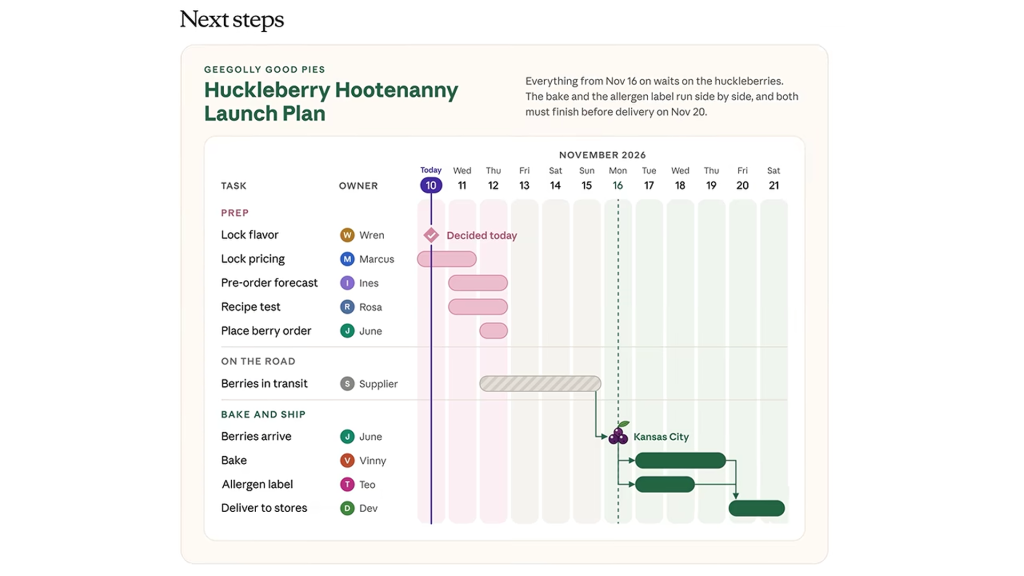
- “Claude, buat whiteboard” untuk memetakan timeline secara visual.
- Pertanyaan data, misalnya biaya acara tahun lalu, diambil dari tools terhubung setelah Anda setujui.
- Aksi ke aplikasi lain, seperti mengirim pesan Slack memakai connector milik Anda sendiri.
- Rekap sebelum rapat selesai
Claude meminta izin saat pertama memakai tools Anda, dan untuk permintaan suara, Claude selalu mengonfirmasi siapa yang berbicara. Jika tim Anda ingin memperluas otomatisasi ini, pelajari juga cara menghubungkan Claude AI ke n8n.
Menjeda, Mengeluarkan, dan Batas Waktu Claude
Anda bisa meminta Claude berhenti mendengarkan, lalu melanjutkannya dari halaman rapat. Untuk mengeluarkan Claude, minta langsung atau pilih “Remove Claude”. Claude dapat bertahan di panggilan hingga delapan jam dan memberi peringatan sebelum keluar.
Apa yang Tersimpan Setelah Rapat dan Berapa Biayanya?
Setiap rapat mendapat halaman sendiri di claude.ai yang berisi catatan, ringkasan, action item, transkrip, dan semua artefak yang dibuat. Claude menyimpan transkrip, ringkasan, dan deskripsi layar, tetapi tidak menyimpan audio.
Halaman Rapat dan Email Rekap
Anggota organisasi di undangan menerima email rekap, bisa mengedit artefak buatan Claude, dan membagikan halaman rapat ke rekan internal. Anda juga bisa bertanya tentang rapat lama di chat biasa.
Rincian Biaya Selama Masa Beta
| Komponen | Ketentuan Beta | Sumber |
|---|---|---|
| Catatan dan transkrip | Sudah termasuk di paket Team dan Enterprise | Anthropic |
| Jawaban tanpa connector | Sudah termasuk di paket | Claude Help Center |
| Dokumen dan whiteboard dalam rapat | Tanpa biaya tambahan hingga 10 Februari 2027 | Anthropic |
| Pemakaian connector | Dihitung ke kuota pengguna dan bisa menimbulkan tagihan organisasi | Claude Help Center |
Aturan Tamu Eksternal dan Kesalahan yang Perlu Dihindari
Saat tamu eksternal tidak diizinkan, Claude tidak masuk ke rapat yang mengundang orang luar dan keluar otomatis jika orang luar bergabung di tengah rapat, termasuk bot notulen milik perusahaan lain.
Perilaku Claude Saat Tamu Eksternal Diizinkan
Jika diizinkan, Claude tetap mencatat dan memasang pemberitahuan, tetapi tidak membalas di chat. Ucapan tamu masuk ke transkrip, namun tamu tidak mendapat akses halaman rapat maupun email rekap.
Tiga Kesalahan Umum Saat Memakai Claude Meetings
Tiga kesalahan yang sering terjadi: menyalakan auto-join tanpa memberi tahu peserta, membiarkan default Team mengizinkan tamu eksternal di rapat klien sensitif, dan menganggap rencana buatan AI sudah final. Masalah ini nyata: riset Microsoft mencatat 57% waktu kerja habis untuk komunikasi lewat rapat, email, dan chat, jadi tiap action item tetap butuh pemilik yang jelas.
Data Rujukan dan Sumber Pendukung
| Artikel Terkait Olakses | Relevansi |
|---|---|
| Claude Duet vs Claude Cowork | Memilih AI agent untuk otomatisasi kerja tim |
| Integrasi Claude AI ke Canva | Mengolah hasil rapat menjadi materi visual |
| 7 Level Claude AI | Mengukur kematangan pemakaian Claude di tim |
Key Takeaway: Claude Meetings Mengubah Rapat Menjadi Eksekusi
Claude Meetings penting karena banyak waktu kerja habis di rapat tanpa tindak lanjut. Fitur ini memindahkan pembuatan dokumen, timeline, dan rekap ke dalam rapat. Mulailah dari rapat internal, atur kebijakan tamu eksternal, lalu perluas bertahap. Olakses membantu perusahaan menyiapkan tim agar alat seperti Claude Meetings, Cowork, dan connectors benar-benar dipakai dalam alur kerja harian.
FAQ: Pertanyaan yang Sering Diajukan
Q: Apakah Claude Meetings bisa dipakai di paket Pro atau Max?
A: Belum. Saat ini Claude Meetings hanya tersedia dalam versi beta untuk paket Team dan Enterprise.
Q: Apakah Claude Meetings mendukung Zoom atau Microsoft Teams?
A: Belum. Claude Meetings baru mendukung Google Meet, dan Anthropic menyebut platform lain akan menyusul.
Q: Apakah Claude merekam audio rapat?
A: Tidak. Claude menyimpan transkrip, ringkasan, dan deskripsi layar, tanpa file audio.
Q: Kenapa menu Meetings tidak muncul di akun saya?
A: Kemungkinan owner belum mengaktifkan Claude Meetings atau Google Calendar. Organisasi dengan ZDR, HIPAA-ready, atau CMEK juga belum bisa memakainya.
Q: Bisakah owner menyalakan auto-join untuk semua anggota?
A: Tidak. Auto-join hanya bisa diatur oleh masing-masing pengguna di Settings > Capabilities > Meetings.
Q: Siapa yang bisa melihat catatan rapat?
A: Anggota organisasi yang ada di undangan rapat. Tamu eksternal tidak mendapat akses ke halaman rapat maupun email rekap.
Siapkan Tim Anda Memakai Claude Meetings dengan Benar
Fitur AI baru hanya berdampak jika tim tahu cara memakainya dalam alur kerja nyata. Olakses menyediakan pelatihan Claude AI untuk perusahaan dan pelatihan AI untuk perusahaan dan karyawan yang disesuaikan dengan target bisnis Anda.

Muhammad Dwiki Septianto is an SEO Specialist at Olakses with a background in Informatics Engineering from UIN Bandung. Certified in Digital Marketing (BNSP), he specializes in on-page and technical SEO, content optimization, and cross-functional coordination between content and development teams.