Bayangkan Anda punya asisten super cerdas, tapi setiap kali mau minta bantuan, Anda harus menjelaskan ulang dari nol: siapa Anda, apa proyeknya, file mana yang dimaksud, dan seterusnya. Capek, kan? Itulah yang selama ini terjadi saat pakai AI tanpa integrasi.
Claude Connectors hadir untuk menghilangkan masalah itu. Dengan menghubungkan Claude ke aplikasi yang sudah Anda pakai sehari-hari, Claude bisa langsung mengakses konteks yang relevan tanpa Anda harus menjelaskan ulang. Menurut dokumentasi resmi Anthropic, Claude Connectors memungkinkan Claude mengakses aplikasi Anda, mengambil data, dan melakukan tindakan di dalam layanan yang terhubung secara langsung dari dalam percakapan.
Artikel ini menjelaskan cara pakainya langkah demi langkah, mulai dari yang paling dasar sampai trik-trik yang bikin produktivitas Anda naik drastis.
Apa Itu Claude Connectors dan Kenapa Anda Perlu Tahu?
Claude Connectors adalah jembatan digital antara Claude AI dan aplikasi-aplikasi yang Anda gunakan setiap hari. Analoginya seperti stop kontak dengan banyak colokan: Claude adalah perangkat utama, dan setiap konektor adalah colokan yang menghubungkannya ke sumber daya berbeda seperti Google Drive, Slack, Gmail, Notion, dan ratusan tools lainnya.
Secara teknis, Claude Connectors dibangun di atas teknologi bernama Model Context Protocol (MCP), standar terbuka yang dikembangkan Anthropic agar AI bisa terhubung ke alat eksternal secara aman. MCP ini ibarat bahasa universal yang dipahami oleh Claude dan semua aplikasi yang ingin terhubung dengannya. Anda tidak perlu paham teknisnya, yang penting hasilnya: Claude bisa melihat tugas Asana Anda, membaca Gmail, mengakses dokumen Notion, mengirim pesan di Slack, bahkan membuat desain di Canva, semuanya tanpa Anda berpindah tab.
Claude Connectors pertama kali diluncurkan pada 14 Juli 2025. Kurang dari setahun kemudian, direktori konektor sudah memiliki lebih dari 200 integrasi, mencakup kategori produktivitas, komunikasi, desain, teknik, keuangan, hingga kesehatan. Pertumbuhannya sangat cepat karena kebutuhan nyata: pengguna tidak mau terus-menerus copy-paste konteks ke AI mereka.
Bedanya Claude Tanpa dan Dengan Connectors
Tanpa Connectors, Claude hanya bisa mengakses apa yang ada dalam percakapan dan file yang Anda upload secara manual. Dengan Connectors, Claude bisa menjangkau data dari tools yang terhubung secara real-time. Perbedaannya besar: bayangkan perbedaan antara mengandalkan ingatan sendiri versus punya akses ke seluruh perpustakaan setiap saat.
| Aspek | Tanpa Connectors | Dengan Connectors |
|---|---|---|
| Akses data | Hanya dari chat dan upload manual | Langsung dari 200+ aplikasi terhubung |
| Konteks proyek | Harus dijelaskan ulang tiap sesi | Claude mengambil sendiri dari tools Anda |
| Aksi yang bisa dilakukan | Hanya teks dan analisis lokal | Buat task, kirim pesan, update data CRM |
| Efisiensi | Banyak copy-paste manual | Zero friction, langsung dari chat |
Aman atau Tidak?
Keamanan adalah pertanyaan wajar. Claude Connectors menggunakan standar OAuth, autentikasi yang sama yang dipakai saat Anda login dengan akun Google di aplikasi lain. Semua transfer data dienkripsi, dan Anthropic menyimpan token OAuth terenkripsi tapi tidak menyimpan data aktual yang dikembalikan oleh konektor. Artinya, Anthropic tidak bisa membaca isi email atau dokumen Anda. Yang lebih penting lagi, Claude hanya bisa mengakses data yang Anda sendiri punya izin untuk akses di layanan tersebut. Jika Anda tidak bisa buka file tertentu di Google Drive, Claude juga tidak bisa.
Cara Mengaktifkan Claude Connectors Langkah demi Langkah
Claude Connectors sangat mudah diaktifkan. Setup biasanya memakan waktu sekitar 30 detik per tools, dan sebagian besar konektor menggunakan OAuth sehingga Anda cukup klik “Izinkan” di halaman login aplikasi yang ingin dihubungkan.
Cara Buka Direktori Connectors
Ada tiga jalur untuk membuka direktori konektor di Claude:
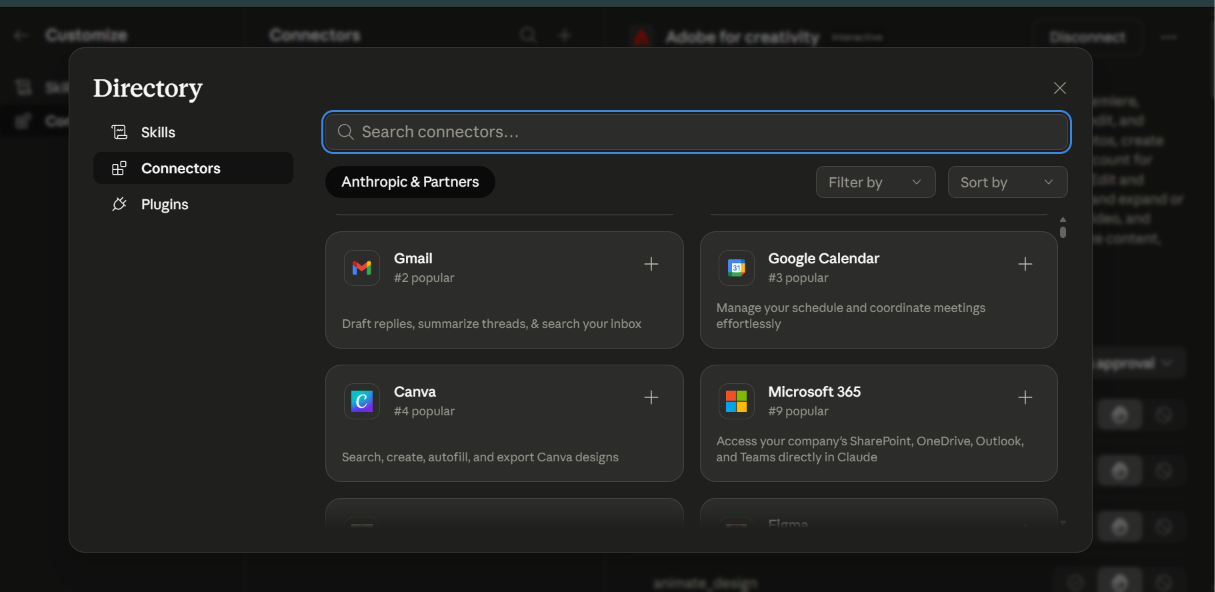
- Jalur tercepat: Buka chat Claude di claude.ai. Klik tombol “+” di pojok kiri bawah kotak chat, atau ketik “/” untuk membuka menu. Pilih “Search and tools” lalu “Browse connectors”.
- Lewat Settings: Klik ikon profil Anda di pojok kanan atas, pilih Settings, lalu navigasi ke tab Connectors. Klik tombol “+” di samping kata Connectors.
- Langsung ke URL: Buka claude.ai/settings/connectors di browser Anda.
Setelah masuk ke direktori, Anda akan melihat daftar konektor yang bisa difilter berdasarkan kategori seperti Produktivitas, Komunikasi, Desain, Engineering, Keuangan, dan lainnya.
Cara Menghubungkan Konektor Pertama Anda
Proses menghubungkan konektor itu sederhana dan berlaku untuk hampir semua konektor yang tersedia:
- Klik nama konektor yang ingin Anda tambahkan, misalnya Google Drive.
- Baca deskripsi konektor, termasuk apa yang bisa dibaca dan apa yang bisa diubah oleh Claude melalui konektor ini.
- Klik tombol “Connect” atau “Install”.
- Anda akan diarahkan ke halaman login layanan tersebut (misalnya Google) untuk memberikan izin akses.
- Setelah klik “Izinkan” atau “Allow”, Anda langsung kembali ke Claude dan konektor sudah aktif.
Selesai. Mulai sekarang, ketika Anda bertanya ke Claude tentang sesuatu yang berkaitan dengan Google Drive Anda, Claude akan otomatis menggunakan konektor tersebut tanpa Anda perlu minta secara eksplisit.
Cara Pakai Connectors di Mobile (iOS dan Android)
Claude Connectors juga tersedia di aplikasi mobile Claude untuk iOS dan Android. Caranya hampir sama: buka aplikasi Claude, ketuk ikon “+” atau ikon kunci inggris di bagian bawah layar chat, dan pilih “Connectors”. Perlu dicatat, instalasi konektor di mobile saat ini masih dalam tahap beta, jadi untuk penggunaan custom connector yang lebih kompleks, Claude Desktop atau versi web tetap menjadi jalur utama yang direkomendasikan.
Daftar 10 Konektor Terpopuler dan Cara Pakainya
Dengan lebih dari 200 konektor tersedia, wajar kalau Anda bingung mau mulai dari mana. Berdasarkan data penggunaan dan feedback komunitas pengguna Claude, berikut adalah konektor-konektor yang paling banyak dipakai dan memberikan dampak paling nyata pada produktivitas sehari-hari.
1. Google Drive
Google Drive adalah salah satu konektor paling berguna untuk pekerjaan sehari-hari. Dengan menghubungkan Google Drive ke Claude, Anda bisa meminta Claude untuk mencari dokumen, merangkum isi file, atau membandingkan dua versi dokumen tanpa harus download dan upload manual. Kasus penggunaan yang sering diabaikan adalah meminta Claude membandingkan dua versi proposal atau kontrak untuk menemukan perubahan yang terjadi. Sangat berguna untuk tim yang menyimpan banyak dokumen kerja di Drive.
Contoh prompt: “Cari dokumen proposal Q2 di Drive saya dan buat ringkasannya dalam 5 poin utama.”
2. Slack
Konektor Slack memungkinkan Claude membaca pesan, merangkum diskusi di channel tertentu, bahkan membuat dan mengirim pesan (dengan konfirmasi Anda terlebih dahulu). Update interaktif yang dirilis Januari 2026 memungkinkan Anda membuat draft pesan Slack, mereviewnya, dan menyetujui sebelum dikirim, semuanya tanpa meninggalkan Claude. Kasus yang paling diremehkan orang: minta Claude merangkum channel yang sudah ramai selama dua hari saat Anda tidak aktif.
Contoh prompt: “Rangkum diskusi di channel #marketing-team selama 2 hari terakhir. Apa keputusan yang sudah diambil?”
3. Gmail
Konektor Gmail memberi Claude akses ke inbox Anda. Claude bisa membaca email, merangkum thread panjang, membantu menulis balasan, dan bahkan mengelompokkan email berdasarkan prioritas. Ini sangat berguna bagi Anda yang punya inbox dengan ratusan email belum dibaca dan butuh prioritisasi cepat.
Contoh prompt: “Cek email masuk hari ini. Ada email penting yang butuh respons segera?”
4. Notion
Dengan konektor Notion, Claude bisa mengakses wiki tim, catatan, dan database Notion Anda. Alih-alih mencari-cari di banyak halaman Notion, Anda cukup tanya ke Claude. Konektor Notion sangat disukai tim yang banyak menyimpan pengetahuan di sana karena bisa mengurangi waktu yang terbuang untuk mencari informasi. Claude bisa merangkum, mengambil, atau bahkan membuat konten langsung di Notion.
Contoh prompt: “Cari SOP onboarding karyawan baru di Notion kami dan buat checklist yang bisa langsung dipakai.”
5. Asana
Konektor Asana memungkinkan Claude melihat dan memperbarui tugas, melacak progres proyek, dan mengidentifikasi bottleneck. Konektor ini paling berguna di awal sprint atau kickoff proyek, ketika Anda ingin Claude menilai apa yang terlambat, menandai dependensi, dan menyarankan urutan prioritas di berbagai proyek sekaligus tanpa harus klik-klik manual di board Asana.
Contoh prompt: “Cek project X di Asana. Task mana yang sudah terlambat dan siapa yang bertanggung jawab?”
6. HubSpot
Untuk tim sales dan marketing, konektor HubSpot adalah game-changer. Claude bisa membuat dan memperbarui record CRM HubSpot, mencatat aktivitas, dan menghasilkan insight berdasarkan riwayat engagement termasuk email, panggilan, meeting, task, dan catatan, semuanya langsung dari jendela chat Claude.
Contoh prompt: “Tampilkan semua deal aktif minggu ini, urutkan berdasarkan closing date. Mana yang paling butuh follow-up?”
7. GitHub
Developer akan sangat terbantu dengan konektor GitHub. Claude bisa mengakses repository, mereview pull request, mengecek issue, dan memberikan saran perbaikan kode langsung dari konteks repository yang sebenarnya. Tidak perlu lagi copy-paste kode ke Claude, Claude bisa langsung ambil dari repo Anda.
Contoh prompt: “Cek PR terbaru di repo frontend kami. Ada conflict atau issue yang perlu diselesaikan sebelum merge?”
8. Jira
Konektor Jira membantu engineer dan project manager mengakses tiket, sprint, dan blocker tanpa harus menggali sendiri di board Jira. Standup, pelaporan, dan pelacakan proyek jadi jauh lebih ringan ketika update bisa ditarik secara percakapan langsung dari Claude.
Contoh prompt: “Buat ringkasan sprint ini untuk standup besok pagi. Highlight yang sudah selesai, yang masih in-progress, dan yang blokir.”
9. Stripe
Konektor Stripe memberi akses ke data keuangan secara real-time. Alih-alih login ke dashboard Stripe, Anda bisa langsung tanya Claude untuk insight cepat tentang transaksi, informasi subscription, atau riwayat pembayaran pelanggan. Sangat berguna untuk founder, tim finance, dan customer support.
Contoh prompt: “Berapa revenue bulan ini dibanding bulan lalu? Ada subscription yang baru churn minggu ini?”
10. Google Calendar
Konektor Google Calendar memungkinkan Claude melihat jadwal Anda dan membantu merencanakan waktu secara lebih cerdas. Claude bisa menemukan slot kosong untuk meeting, mengingatkan Anda tentang jadwal padat, atau membantu mempersiapkan agenda sebelum pertemuan penting.
Contoh prompt: “Cek jadwal saya minggu depan. Kapan ada waktu kosong 1 jam untuk meeting dengan tim external?”
Data dan Statistik Claude Connectors yang Perlu Anda Tahu
Supaya Anda tidak hanya percaya kata-kata, berikut angka-angka nyata yang menunjukkan seberapa besar dampak Claude dan ekosistem konektornya pada dunia kerja.
| Metrik | Angka | Sumber |
|---|---|---|
| Jumlah konektor tersedia | 200+ integrasi | Sunpeak AI, 2026 |
| Fortune 100 yang pakai Claude | 70% | Second Talent, 2026 |
| Business customers Claude | 300.000+ | DemandSage, 2026 |
| Enterprise retention rate | 88% (vs rata-rata industri 76%) | SQ Magazine, 2025 |
| Developer yang pakai AI tools | 84% (Stack Overflow, 2025) | GetPanto, 2026 |
| App monthly active users (Feb 2026) | 12,48 juta (+49% MoM) | Second Talent, 2026 |
Angka-angka ini menunjukkan bahwa Claude bukan sekadar chatbot biasa. Claude sudah menjadi bagian dari infrastruktur kerja di ratusan ribu perusahaan di seluruh dunia, dan konektor adalah jembatan yang membuatnya semakin terintegrasi ke dalam alur kerja nyata.
| Kategori Konektor | Contoh Tools | Fungsi Utama di Claude |
|---|---|---|
| Produktivitas | Google Drive, Notion, Asana | Cari file, buat task, rangkum dokumen |
| Komunikasi | Gmail, Slack, Google Calendar | Baca email, kirim pesan, cek jadwal |
| Sales & CRM | HubSpot, Salesforce, Attio | Update record, analisis pipeline, draft outreach |
| Engineering | GitHub, Jira, Linear | Review PR, cek tiket, buat laporan sprint |
| Keuangan | Stripe, Airwallex | Cek transaksi, analisis revenue |
| Desain & Kreatif | Figma, Canva, Blender, SketchUp | Ringkas file desain, generate ide kreatif |
Cara Kerja Multi-Connector Workflow (Gabungkan Beberapa Konektor Sekaligus)
Kekuatan sesungguhnya dari Claude Connectors muncul ketika Anda mulai menggabungkan beberapa konektor sekaligus dalam satu percakapan. Ini yang disebut multi-connector workflow, dan hasilnya jauh lebih powerful dari sekadar pakai satu konektor.
Contoh Workflow untuk Tim Marketing
Bayangkan Anda seorang Content Manager. Dengan menghubungkan Google Drive + Slack + HubSpot sekaligus, Anda bisa minta Claude dalam satu prompt: “Cek file brief content bulan Juni di Drive, lihat diskusi terbaru di channel #content Slack, dan cek data campaign mana yang performance-nya paling tinggi di HubSpot bulan lalu. Buat rencana konten bulan Juli berdasarkan semua data itu.”
Claude akan mengakses ketiga sumber secara bersamaan dan menghasilkan rencana konten yang benar-benar berbasis data nyata dari tools Anda, bukan asumsi umum. Kombinasi Slack + Google Drive + HubSpot + Ahrefs direkomendasikan untuk tim marketing yang ingin draft konten dengan brand context, rencanakan kampanye dengan data CRM, dan audit SEO dengan keyword data real.
Contoh Workflow untuk Tim Sales
Untuk tim sales, kombinasi Slack + Salesforce/HubSpot + Gmail + Google Calendar bekerja sangat efektif. Sebelum meeting dengan klien, Anda bisa minta Claude: “Cek riwayat komunikasi dengan PT ABC di HubSpot, lihat email terakhir yang kita kirim di Gmail, dan siapkan agenda meeting berdasarkan apa yang sudah didiskusikan.” Claude akan mengambil semua konteks itu dan menyajikannya dalam format yang siap pakai.
Contoh Workflow untuk Developer
Bagi developer, Slack + Jira/Linear + Notion + Amplitude adalah kombinasi yang sangat produktif. Claude bisa menulis spesifikasi teknis berdasarkan data usage, mengelola roadmap di tracker proyek, dan mencari referensi di seluruh dokumentasi tim, semuanya dalam satu sesi chat.
Syarat dan Ketentuan Pakai Claude Connectors
Sebelum langsung tancap gas, ada beberapa hal penting yang perlu Anda pahami tentang batasan dan ketentuan penggunaan Claude Connectors.
Soal Paket Langganan
Akses penuh konektor, termasuk koneksi ke custom MCP server, memerlukan paket berbayar mulai dari $20/bulan untuk paket Pro. Pengguna paket gratis memiliki batasan: hanya bisa menambahkan satu custom connector. Paket Pro, Max, Team, dan Enterprise mendukung lebih banyak konektor sekaligus. Untuk paket Team dan Enterprise, administrator organisasi harus mengaktifkan fitur ini terlebih dahulu sebelum anggota tim bisa menggunakannya.
Soal Izin dan Privasi Data
Saat menghubungkan layanan, Anda memberikan Claude izin untuk mengakses dan berpotensi memodifikasi data dalam layanan tersebut sesuai izin akun Anda. Penting untuk diingat: hanya hubungkan layanan yang Anda percaya dan benar-benar dibutuhkan untuk workflow Anda. Anda bisa memutus koneksi konektor kapan saja dari Settings, dan akses juga bisa dicabut dari sisi aplikasinya (misalnya melalui pengaturan app management di Slack atau Google).
Tips dari Para Pengguna Berpengalaman
Saran praktis dari komunitas pengguna Claude: jangan hubungkan semua tools sekaligus di awal. Mulai dari dua atau tiga tools yang paling sering Anda gunakan, bangun beberapa workflow yang benar-benar menghemat waktu, baru kemudian perluas. Direktori konektor akan terus berkembang, jadi ada baiknya mengeceknya setiap beberapa bulan untuk menemukan konektor baru yang relevan.
Troubleshooting: Masalah Umum dan Cara Mengatasinya
Tidak semua selalu berjalan mulus di awal. Berikut masalah paling umum yang dihadapi pengguna baru Claude Connectors dan cara cepat mengatasinya.
Direktori Konektor Tidak Bisa Dimuat
Penyebab paling umum adalah ekstensi browser seperti ad blocker, ekstensi privasi, atau script blocker yang menginterferensi permintaan Claude untuk memuat direktori. Solusinya: coba nonaktifkan ekstensi sementara, atau buka direktori di mode incognito. Jika masih bermasalah, coba browser lain.
Konektor Tidak Merespons atau Error
Jika konektor yang sudah terhubung tiba-tiba tidak merespons, kemungkinan token autentikasi sudah kedaluwarsa. Caranya mudah: pergi ke Settings, cari konektor yang bermasalah, klik “Disconnect”, lalu hubungkan ulang. Proses autentikasi ulang ini biasanya menyelesaikan masalah.
Claude Tidak Otomatis Menggunakan Konektor yang Relevan
Claude dirancang untuk menggunakan konektor secara otomatis ketika relevan dengan pertanyaan Anda, tapi terkadang Anda perlu memberi petunjuk yang lebih eksplisit. Alih-alih bertanya “ada email penting hari ini?”, coba spesifikkan: “Cek Gmail saya dan beri tahu email mana yang butuh respons segera.” Petunjuk yang lebih spesifik membantu Claude mengidentifikasi kapan harus mengaktifkan konektor mana.
| Masalah | Kemungkinan Penyebab | Solusi |
|---|---|---|
| Direktori tidak muat | Ad blocker / ekstensi browser | Nonaktifkan ekstensi, coba incognito |
| Konektor error / tidak merespons | Token autentikasi kedaluwarsa | Disconnect, lalu connect ulang |
| Claude tidak pakai konektor otomatis | Prompt kurang spesifik | Sebutkan nama tools secara eksplisit |
| Tidak bisa install custom connector | Batas paket gratis (hanya 1 custom) | Upgrade ke paket Pro atau lebih tinggi |
| Konektor tidak tersedia di mobile | Fitur mobile masih beta | Gunakan versi web atau Claude Desktop |
Key Takeaway: Apa yang Perlu Anda Ingat
Claude Connectors mengubah cara Anda bekerja dengan AI karena Claude tidak lagi terbatas pada informasi yang Anda ketik manual. Dengan menghubungkan tools yang sudah Anda gunakan setiap hari, Claude bisa langsung mengakses konteks nyata dari pekerjaan Anda dan membantu secara jauh lebih relevan.
Kuncinya ada di tiga hal: pertama, mulai dari konektor yang paling sering Anda pakai; kedua, gabungkan beberapa konektor untuk workflow yang lebih powerful; dan ketiga, beri prompt yang spesifik agar Claude tahu kapan harus menggunakan konektor mana. Ekosistem 200+ konektor yang terus berkembang artinya hampir semua tools yang Anda gunakan sudah atau akan segera tersedia.
Olakses dapat membantu Anda mengintegrasikan Claude dan ekosistem AI tools ke dalam workflow tim atau bisnis Anda secara lebih terstruktur, mulai dari strategi hingga implementasi.
Kesimpulan: Saatnya Claude Bekerja untuk Anda, Bukan Sebaliknya
Claude Connectors bukan sekadar fitur tambahan. Ini adalah perubahan fundamental dalam cara AI bekerja: dari alat yang menunggu input manual, menjadi asisten yang bisa langsung mengakses dan bekerja dalam ekosistem tools yang sudah Anda miliki.
Mulai dari langkah paling sederhana: buka claude.ai/settings/connectors, pilih satu atau dua tools yang paling sering Anda gunakan hari ini, dan hubungkan. Rasakan perbedaannya dalam 10 menit pertama. Dari sana, Anda akan secara alami menemukan kombinasi workflow yang paling pas untuk kebutuhan Anda.
Claude sudah digunakan oleh 70% dari Fortune 100 dan lebih dari 300.000 bisnis di seluruh dunia. Dengan Connectors, produktivitas yang selama ini hanya dinikmati enterprise besar kini bisa Anda rasakan juga.
FAQ: Pertanyaan yang Sering Diajukan tentang Claude Connectors
Q1: Apakah Claude Connectors bisa dipakai gratis?
A: Konektor yang tersedia di direktori resmi Claude gratis untuk dihubungkan. Namun, untuk mengakses lebih banyak konektor dan fitur penuh termasuk custom connector, Anda membutuhkan paket berbayar Claude minimal Pro seharga $20/bulan. Pengguna gratis hanya bisa menambahkan satu custom connector.
Q2: Apakah data saya aman saat menggunakan Claude Connectors?
A: Ya. Claude Connectors menggunakan enkripsi OAuth standar industri. Anthropic menyimpan token autentikasi terenkripsi tapi tidak menyimpan data aktual dari aplikasi yang terhubung. Claude juga hanya bisa mengakses data yang Anda sendiri punya izin aksesnya di layanan tersebut.
Q3: Berapa banyak konektor yang bisa dihubungkan sekaligus?
A: Tidak ada batasan jumlah konektor yang bisa Anda aktifkan dari direktori resmi. Batasannya hanya pada custom connector: paket gratis hanya bisa 1, sedangkan paket berbayar mendukung lebih banyak. Namun secara praktis, disarankan untuk memulai dengan 2-3 konektor yang paling relevan dengan pekerjaan Anda.
Q4: Bisakah Claude Connectors dipakai di HP?
A: Bisa, tersedia untuk iOS dan Android. Namun fitur ini masih dalam tahap beta di mobile, sehingga untuk penggunaan custom connector yang lebih kompleks, Claude Desktop atau versi web di browser lebih disarankan.
Q5: Apakah Claude akan otomatis menggunakan konektor tanpa saya minta?
A: Ya, Claude dirancang untuk secara otomatis menggunakan konektor yang relevan berdasarkan konteks pertanyaan Anda. Tapi untuk hasil terbaik, sebutkan nama tools atau data yang Anda inginkan secara eksplisit dalam prompt Anda.
Q6: Apa perbedaan Claude Connectors dengan plugin ChatGPT?
A: Claude Connectors dibangun di atas Model Context Protocol (MCP), standar terbuka yang dikembangkan Anthropic. MCP memungkinkan integrasi yang lebih dalam dan lebih aman karena Claude menghormati izin akun pengguna di layanan yang terhubung. Selain itu, Claude Connectors mendukung aksi dua arah seperti membuat task, mengirim pesan, dan mengupdate data, tidak hanya membaca informasi.
Q7: Apakah ada konektor untuk tools Indonesia seperti Tokopedia atau GoTo?
A: Per Mei 2026, direktori konektor didominasi oleh tools internasional seperti Google Drive, Slack, HubSpot, dan sebagainya. Untuk tools lokal Indonesia, opsinya adalah custom connector via MCP jika tools tersebut menyediakan API yang kompatibel, atau menunggu hingga ekosistem konektor berkembang lebih jauh ke pasar Asia Tenggara.
Q8: Bagaimana cara memutus koneksi konektor yang sudah terhubung?
A: Buka Settings di Claude, navigasi ke tab Connectors, cari konektor yang ingin diputus, dan klik “Disconnect”. Anda juga bisa mencabut akses dari sisi aplikasinya langsung, misalnya melalui pengaturan Connected Apps di Slack atau Google Account Permissions.
Butuh Bantuan Integrasi Claude ke Workflow Tim Anda?
Olakses membantu bisnis dan tim memanfaatkan Claude AI dan ekosistem konektor secara maksimal. Mulai dari strategi integrasi, pemilihan tools yang tepat, sampai workflow automation yang benar-benar menghemat waktu kerja Anda setiap hari.

Muhammad Dwiki Septianto is an SEO Specialist at Olakses with a background in Informatics Engineering from UIN Bandung. Certified in Digital Marketing (BNSP), he specializes in on-page and technical SEO, content optimization, and cross-functional coordination between content and development teams.