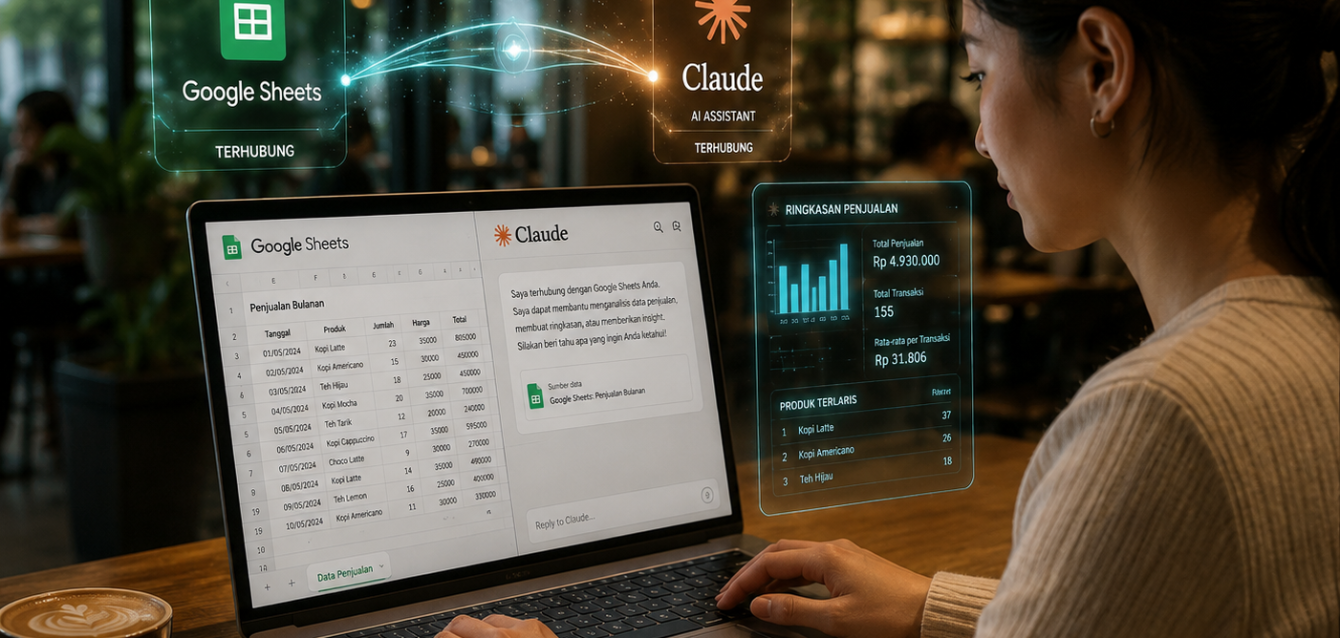
Bayangkan Anda punya asisten pintar yang bisa baca ribuan baris data di Google Sheets Anda, lalu langsung jawab pertanyaan Anda dalam bahasa sehari-hari. Tidak perlu rumus ribet, tidak perlu pivot table yang bikin pusing. Windsor.ai melaporkan bahwa koneksi Claude ke Google Sheets memungkinkan Anda menganalisis KPI, tren, dan performa bisnis hanya dengan bertanya pakai bahasa normal, tanpa satu baris formula pun.
Ini bukan sci-fi. Ini sudah bisa Anda lakukan sekarang, dan artikel ini akan tunjukkan caranya langkah demi langkah.
Bisakah Claude AI Terhubung ke Google Sheets?
Claude AI dari Anthropic bisa terhubung ke Google Sheets, dan caranya tidak cuma satu. Per 2026, Google Workspace Marketplace sudah punya puluhan add-on yang mengintegrasikan Claude, ChatGPT, dan model AI lainnya langsung ke dalam spreadsheet Anda. Jadi Anda tidak perlu pindah-pindah tab atau copy-paste data ke ChatGPT secara manual.
Analoginya seperti ini: Google Sheets itu seperti buku catatan Anda yang penuh angka dan tabel. Claude itu seperti teman pintar yang bisa baca buku catatan Anda dan langsung kasih analisis. Nah, add-on atau koneksi MCP itu adalah “jembatan” yang menghubungkan keduanya agar bisa ngobrol satu sama lain.
Panduan dari The Science Talk (Maret 2026) menyebutkan bahwa MCP Server untuk Google Sheets mengekspos 19 tools yang mencakup operasi baca, tulis, batch, formatting, dan sharing, semuanya bisa Anda akses langsung dari percakapan di Claude.
3 Jalur Koneksi yang Tersedia
Ada tiga pendekatan berbeda yang bisa Anda pilih tergantung kebutuhan dan kemampuan teknis Anda:
| Metode | Untuk Siapa | Level Teknis | Biaya |
|---|---|---|---|
| Add-on Google Workspace | Semua pengguna, pemula sekalipun | Sangat mudah | Gratis (dengan batas) atau berbayar |
| MCP via Claude Desktop | Pengguna Claude Desktop | Menengah (perlu setup JSON) | Gratis (Claude API tetap berbayar per token) |
| Otomasi (n8n / Albato) | Tim bisnis, developer | Menengah-Lanjut | Gratis tier tersedia, premium mulai $5-20/bln |
Apakah Claude untuk Google Sheets Gratis?
Add-on Claude untuk Google Sheets umumnya gratis untuk diinstall, tapi Anda perlu Claude API key dari Anthropic jika ingin menggunakannya secara langsung via API. Anthropic memberikan free credits untuk pengguna baru, dan harga penggunaan selanjutnya sekitar $0.25 hingga $8.00 per juta token tergantung model yang Anda pakai.
Tapi ada kabar baiknya: beberapa add-on pihak ketiga yang menawarkan 100 eksekusi gratis per bulan tanpa perlu API key sendiri, dan add-on bahkan tidak memerlukan akun Anthropic sama sekali untuk mulai.
Cara 1: Pakai Add-on Google Workspace (Paling Mudah)
Ini cara yang paling cocok untuk Anda yang baru mau coba, tidak mau ribet dengan konfigurasi teknis, dan ingin langsung pakai hari ini. Caranya semudah install aplikasi di HP.
AllAboutAI mencatat bahwa integrasi Claude ke Google Sheets pertama kali hadir lewat ekstensi “Claude for Sheets” yang tersedia di Google Workspace Marketplace, dan kini sudah berkembang jadi banyak pilihan add-on yang lebih canggih.
Langkah-langkah Install Add-on Claude di Google Sheets
- Buka Google Sheets di browser Anda (sheets.google.com)
- Klik menu Extensions di toolbar atas, lalu pilih Add-ons > Get add-ons
- Di Google Workspace Marketplace, cari kata kunci “Claude” atau “AI for Sheets”
- Pilih salah satu add-on yang sesuai. Rekomendasi untuk pemula: AiAssistWorks (100 eksekusi gratis/bulan) atau SheetGPT (tidak perlu API key)
- Klik Install dan berikan izin akses yang diminta
- Setelah terpasang, buka kembali menu Extensions dan pilih add-on yang baru Anda install
- Pilih model Claude dari dropdown model AI yang tersedia
- Mulai gunakan fungsi AI langsung di sel spreadsheet Anda, misalnya:
=CLAUDE("Rangkum data di kolom A")
Contoh Penggunaan Claude di Dalam Sel Google Sheets
Setelah add-on aktif, Anda bisa langsung mengetik perintah berbasis bahasa alami di dalam sel seperti ini:
| Formula di Sel | Apa yang Dilakukan Claude |
|---|---|
=CLAUDE("Buat 5 ide judul email marketing untuk produk kecantikan") | Langsung generate 5 judul email di sel tersebut |
=CLAUDE("Kategorikan teks ini: "&A2) | Menganalisis isi sel A2 dan memberi kategori otomatis |
=CLAUDE("Terjemahkan ke Bahasa Inggris: "&B5) | Menerjemahkan konten sel B5 secara langsung |
=CLAUDE("Rangkum review pelanggan ini dalam 1 kalimat: "&C10) | Merangkum teks review jadi satu kalimat ringkas |
Cara 2: Koneksi MCP via Claude Desktop (Paling Powerful)
MCP adalah singkatan dari Model Context Protocol, yaitu standar buka yang dibuat Anthropic agar Claude bisa “ngobrol” langsung dengan berbagai aplikasi dan data. Kalau add-on itu seperti colokan listrik biasa, MCP itu seperti kabel USB-C yang bisa transfer data dua arah secara langsung dan lebih cepat.
Dr. Pranoti Kshirsagar dari The Science Talk (Maret 2026) menyebutkan bahwa koneksi langsung Claude Desktop ke Google Sheets via MCP menghilangkan salah satu gesekan terbesar dalam pekerjaan berbasis pengetahuan: bolak-balik antara AI dan data. Setelah koneksi aktif, Anda bisa baca, tulis, update, dan analisis data spreadsheet pakai bahasa sehari-hari, tanpa harus keluar dari Claude.
Yang Anda Butuhkan untuk Setup MCP
Sebelum mulai, pastikan Anda sudah punya:
- Claude Desktop App (versi terbaru, download gratis di claude.ai)
- Akun Google yang punya akses ke Google Sheets yang ingin dihubungkan
- Node.js atau Python terinstall di komputer (untuk menjalankan MCP server)
- Akun Google Cloud Platform untuk API credentials (gratis untuk membuat)
Langkah Setup MCP Google Sheets ke Claude Desktop
- Install MCP Server Google Sheets: Buka terminal/command prompt, lalu jalankan perintah:
uvx mcp-google-sheets@latest. Perintah ini (dari repositori GitHub resmi) otomatis download dan jalankan server MCP versi terbaru. - Aktifkan Google Sheets API: Buka Google Cloud Console, buat project baru, aktifkan Google Sheets API dan Google Drive API, lalu buat Service Account credentials dan download file JSON-nya.
- Tambahkan konfigurasi ke Claude Desktop: Buka file
claude_desktop_config.jsondi komputer Anda, lalu tambahkan konfigurasi MCP server dengan mengarahkan ke credentials Google yang sudah Anda buat. - Restart Claude Desktop dan koneksi sudah aktif.
- Test koneksi: Di Claude, coba ketik: “Baca data dari Google Sheets saya” dan Claude akan langsung akses spreadsheet yang sudah terhubung.
Contoh Perintah yang Bisa Anda Berikan ke Claude via MCP
Setelah terhubung, Anda bisa langsung kasih perintah seperti:
- “Baca data penjualan di kolom A sampai D, berapa total bulan ini?”
- “Tambahkan sheet baru bernama ‘Q3 2026’ dan isi dengan template laporan bulanan”
- “Buat pie chart dari data di kolom B dan C untuk sheet Pengeluaran”
- “Cari semua baris di mana status-nya ‘Pending’ dan ubah jadi ‘In Progress'”
- “Bandingkan data Q1 2025 vs Q1 2026 dan kasih insight perbedaannya”
Cara 3: Pakai Otomasi (n8n, Albato, Windsor) untuk Workflow Lanjutan
Kalau dua cara sebelumnya lebih ke arah “Claude bantu analisis data Anda secara manual”, cara ketiga ini untuk membangun alur kerja otomatis. Misalnya: setiap ada data baru masuk ke Google Sheets, Claude langsung analisis dan kirim ringkasan ke email atau Slack Anda secara otomatis, tanpa perlu Anda buka laptop.
Albato adalah salah satu platform no-code yang memungkinkan Anda membuat workflow otomatis antara Claude dan Google Sheets hanya dalam 5 menit. n8n menawarkan pendekatan serupa dengan fleksibilitas lebih tinggi untuk developer.
Kapan Pilih Metode Otomasi?
- Anda perlu Claude memproses data Google Sheets secara terjadwal (misalnya setiap Senin pagi)
- Anda ingin Claude otomatis bereaksi saat ada data baru masuk ke spreadsheet
- Anda perlu hasil analisis Claude dikirim otomatis ke Slack, email, atau WhatsApp
- Tim Anda perlu integrasi yang berjalan tanpa harus ada orang yang memantaunya
Tool Otomasi Claude + Google Sheets yang Populer
| Tool | Keunggulan | Harga | Link |
|---|---|---|---|
| n8n | Open source, fleksibel, bisa self-host | Gratis (self-host) / Cloud mulai $20/bln | n8n.io |
| Albato | No-code, setup 5 menit, murah | Free tier tersedia, premium lebih hemat dari Zapier | albato.com |
| Windsor.ai | Koneksi real-time, 325+ integrasi, cocok untuk marketing data | 30-day free trial, lalu berbayar | windsor.ai |
Cara 4: Claude Cowork untuk Pengguna Enterprise
Anthropic meluncurkan Cowork pada Februari 2026, sebuah lapisan integrasi enterprise yang menjadikan Claude sebagai asisten kontekstual di dalam aplikasi yang sudah Anda gunakan sehari-hari. ChatFin.ai (Maret 2026) menjelaskan bahwa Cowork menggunakan arsitektur plugin yang menyematkan Claude sebagai sidebar atau inline assistant langsung di dalam Google Sheets, Excel, Slack, Gmail, Google Drive, dan DocuSign.
Jadi kalau Anda sedang kerja di Google Sheets, Claude Cowork hadir sebagai panel samping yang punya akses langsung ke data spreadsheet Anda dan bisa langsung bantu analisis, tanpa harus copy-paste apapun.
Perbedaan Claude Cowork vs Add-on Biasa
- Cowork adalah produk resmi Anthropic, bukan buatan pihak ketiga
- Claude di Cowork punya konteks penuh atas dokumen yang sedang Anda buka
- Cowork juga bisa terhubung ke aplikasi lain secara bersamaan (misalnya baca Sheets sambil cek Gmail)
- Ditujukan untuk kebutuhan tim dan enterprise dengan keamanan data yang lebih ketat
Perbandingan Semua Metode: Mana yang Tepat untuk Anda?
Biar tidak bingung pilih mana, berikut rangkuman yang bisa langsung Anda jadikan panduan:
| Skenario Anda | Metode Terbaik | Waktu Setup |
|---|---|---|
| Pemula, baru mau coba, tidak mau ribet | Add-on SheetGPT atau AiAssistWorks | 5 menit |
| Sudah pakai Claude Desktop, mau koneksi lebih dalam | MCP via Claude Desktop | 30-60 menit |
| Punya tim, perlu workflow otomatis | n8n atau Albato | 1-3 jam |
| Kebutuhan data marketing real-time | Windsor.ai MCP | 15 menit |
| Kebutuhan enterprise, banyak user | Claude Cowork | Tergantung onboarding tim |
Apa Saja yang Bisa Claude Lakukan di Google Sheets?
Pertanyaan ini sering muncul dari pengguna baru. Jawabannya: lebih banyak dari yang Anda bayangkan. Composio mencatat bahwa Google Sheets MCP Server memungkinkan Claude melakukan berbagai operasi langsung di spreadsheet Anda, dari yang paling dasar hingga yang cukup canggih.
Daftar Kemampuan Claude di Google Sheets
- Analisis data dalam bahasa natural: “Tunjukkan produk mana yang penjualannya turun bulan ini”
- Generate konten massal: Buat 500 deskripsi produk sekaligus langsung di spreadsheet
- Kategorisasi otomatis: Klasifikasikan ribuan baris data review pelanggan tanpa formula
- Terjemahan massal: Terjemahkan seluruh kolom ke bahasa lain dalam sekali perintah
- Buat chart dan visualisasi: “Buat line chart dari data penjualan 6 bulan terakhir”
- Pembersihan data: Deteksi dan perbaiki data yang tidak konsisten secara otomatis
- Ringkasan dan laporan: Rangkum 1.000 baris data jadi paragraf eksekutif dalam hitungan detik
- Analisis perbandingan: Bandingkan performa Q1 vs Q2 dan kasih insight otomatis
Data dan Statistik: Kenapa Ini Penting Sekarang
Bukan tanpa alasan integrasi AI ke spreadsheet jadi tren besar di 2026. Kompas Tekno melaporkan bahwa Indonesia masuk 10 besar negara pengguna AI terbanyak di dunia dengan 304 juta kunjungan ke situs-situs AI, melampaui Filipina dan Kanada. Total kunjungan web ke situs AI secara global mencapai 101,12 miliar atau naik 36,3 persen dari tahun sebelumnya.
Di sisi lain, Google Sheets adalah salah satu aplikasi paling populer di ekosistem Google Workspace yang digunakan ratusan juta pengguna di seluruh dunia. Add-on “GPT for Sheets” saja sudah dipercaya lebih dari 1 juta profesional per April 2026, dengan update terbaru yang sudah mendukung fitur “Chat with Your Sheet” mirip seperti Cursor AI tapi khusus untuk spreadsheet.
Tabel Data: Pertumbuhan Penggunaan AI di Spreadsheet (Sumber Terpercaya)
| Fakta / Data | Angka | |
|---|---|---|
| Total kunjungan web ke situs AI global (2024-2025) | 101,12 miliar (naik 36,3%) | |
| Pengguna aktif add-on AI terpopuler di Google Sheets | 1.000.000+ profesional | |
| Jumlah tools MCP yang tersedia di Google Sheets MCP Server | 19 tools (baca, tulis, batch, chart, sharing) | |
| Jumlah integrasi sumber data Windsor.ai (termasuk Google Sheets) | 325+ integrasi | |
| Indonesia: peringkat penggunaan AI terbanyak di dunia | Peringkat ke-8 (304,4 juta kunjungan) |
Hal yang Perlu Anda Perhatikan Sebelum Mulai
Sebelum Anda langsung install dan koneksikan, ada beberapa hal penting yang perlu Anda tahu agar tidak kecewa di tengah jalan.
Soal Keamanan Data
Ketika Anda menghubungkan Google Sheets ke Claude via add-on pihak ketiga, data Anda akan melewati server pihak ketiga tersebut. Pastikan Anda pilih add-on atau platform yang memiliki kebijakan privasi jelas dan tidak menyimpan data Anda. Windsor.ai misalnya menyambungkan Google Sheets dalam mode read-only, artinya Claude hanya bisa baca data Anda tapi tidak bisa mengubah atau menghapus apapun di spreadsheet.
Soal Biaya API
Kalau Anda pakai metode add-on berbasis API key sendiri, biaya akan muncul dari sisi Anthropic berdasarkan jumlah token yang diproses. Untuk penggunaan ringan seperti analisis ratusan baris data, biayanya sangat kecil, tapi kalau Anda proses jutaan baris sekaligus, perlu diperhitungkan lebih hati-hati.
Soal Keterbatasan
Beberapa add-on punya batas waktu eksekusi 30 detik karena keterbatasan Google Apps Script. Ini berarti kalau data Anda sangat besar, perlu diproses dalam batch yang lebih kecil. Add-on seperti AiAssistWorks sudah punya fitur batch processing untuk mengatasi masalah ini.
Key Takeaway
FAQ: Pertanyaan yang Sering Diajukan
Q1: Apakah Claude AI bisa langsung membaca data di Google Sheets saya?
Ya, Claude bisa membaca data Google Sheets Anda melalui dua cara: via add-on yang Anda install di Sheets (Claude mengakses data saat Anda ketik formula), atau via MCP di Claude Desktop (Claude bisa baca seluruh spreadsheet secara langsung). Keduanya memungkinkan Claude memproses data nyata dari spreadsheet Anda.
Q2: Apakah Claude untuk Google Sheets benar-benar gratis?
Sebagian gratis, sebagian tidak. Add-on seperti SheetGPT dan AiAssistWorks menawarkan tier gratis dengan batas eksekusi per bulan. Kalau Anda pakai API key Claude sendiri, ada biaya per token dari Anthropic (mulai $0.25/juta token untuk model Haiku). Untuk pengguna kasual, tier gratis biasanya sudah cukup.
Q3: Apakah Claude bisa menulis dan mengubah data di Google Sheets, atau hanya membaca?
Tergantung metode yang Anda pakai. Via MCP Claude Desktop, Claude bisa baca dan tulis data. Via Windsor.ai, Claude hanya bisa baca (read-only) untuk keamanan. Via add-on formula seperti SheetGPT, hasilnya ditulis ke sel tertentu yang Anda tentukan.
Q4: Apakah saya perlu bayar Claude Pro untuk mengintegrasikan dengan Google Sheets?
Tidak harus. Anda bisa menggunakan Claude API (berbeda dari Claude Pro) dengan membayar berdasarkan penggunaan. Untuk integrasi Google Sheets via add-on pihak ketiga, banyak yang tidak memerlukan akun Claude sama sekali, karena mereka punya API key sendiri.
Q5: Berapa lama waktu yang dibutuhkan untuk setup koneksi Claude ke Google Sheets?
Kalau pakai add-on, cukup 5-10 menit. Kalau pakai MCP Claude Desktop, butuh 30-60 menit termasuk setup Google Cloud credentials. Kalau pakai platform otomasi seperti Windsor.ai, bisa selesai dalam 15 menit karena prosesnya no-code.
Q6: Apakah ada risiko data Google Sheets saya bocor atau diakses pihak lain?
Risiko ini ada jika Anda pakai add-on pihak ketiga yang tidak terpercaya. Cara aman adalah: pilih add-on dengan rating tinggi dan kebijakan privasi yang jelas, gunakan MCP langsung ke Claude Desktop (data tidak keluar ke server ketiga), atau pakai mode read-only seperti Windsor.ai. Untuk data sensitif perusahaan, metode MCP atau Claude Cowork dengan kontrol enterprise lebih disarankan.
Q7: Apa bedanya Claude dengan Gemini untuk Google Sheets?
Gemini adalah AI bawaan Google yang terintegrasi native ke Google Workspace termasuk Sheets, jadi setup-nya lebih mudah dan tersedia langsung jika Anda punya langganan Google Workspace berbayar. Claude perlu koneksi via add-on atau MCP, tapi banyak pengguna melaporkan Claude lebih unggul untuk analisis teks panjang, konteks kompleks, dan tugas yang memerlukan nuansa pemahaman yang lebih dalam. Keduanya bisa Anda pakai sekaligus di Sheets.
Q8: Apakah Claude bisa digunakan di Google Sheets di HP (Android/iOS)?
Ya, karena Google Sheets bisa dibuka di browser HP dan beberapa add-on tetap berfungsi di sana. Tapi pengalaman terbaik tetap di desktop/laptop karena interface add-on dan MCP lebih optimal untuk layar yang lebih besar.
Mau Implementasi AI Productivity untuk Tim Anda?
Olakses siap membantu Anda merancang dan mengimplementasikan sistem AI yang terintegrasi dengan tools yang sudah Anda pakai sehari-hari, mulai dari Google Sheets, CRM, hingga platform komunikasi tim. Kami bantu dari konsultasi, setup, hingga pelatihan tim Anda.

Muhammad Dwiki Septianto is an SEO Specialist at Olakses with a background in Informatics Engineering from UIN Bandung. Certified in Digital Marketing (BNSP), he specializes in on-page and technical SEO, content optimization, and cross-functional coordination between content and development teams.