
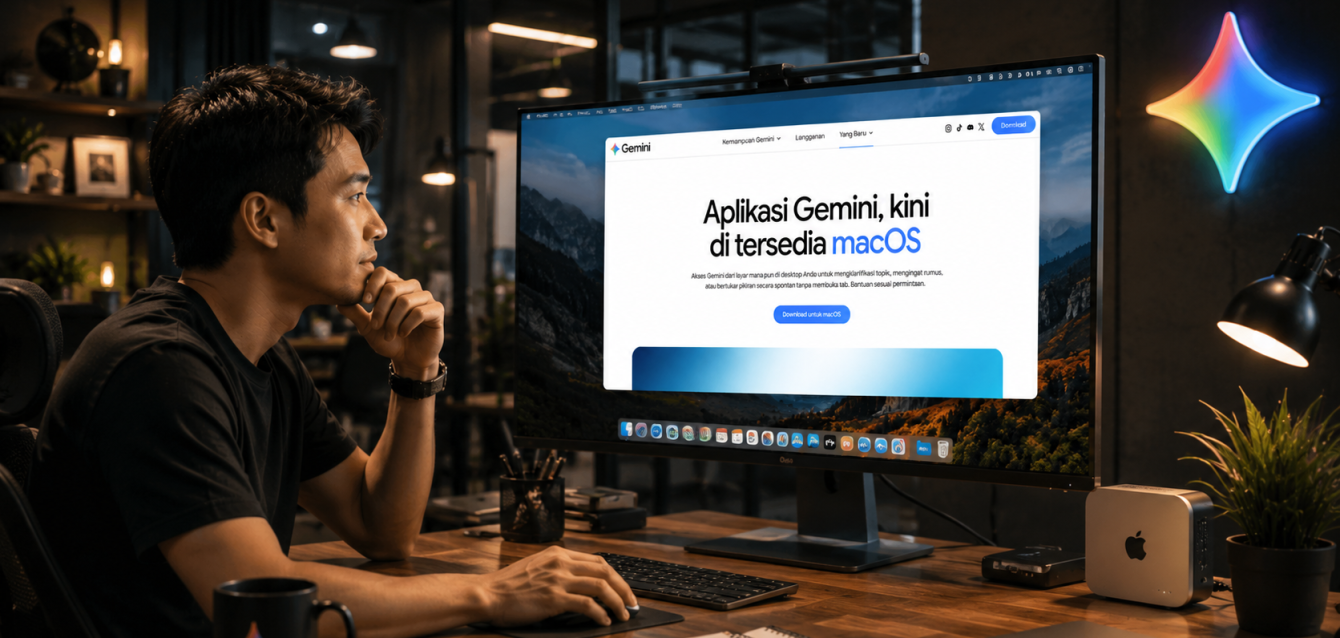
Gemini hadir sebagai aplikasi desktop native untuk macOS, bukan sekadar shortcut ke versi web. Artinya Anda bisa langsung tanya, buat konten, debug kode, atau minta bantu ringkas dokumen, semua dari desktop tanpa perlu buka tab baru di browser. Google merilis aplikasi ini secara resmi dan gratis untuk semua pengguna Gemini di seluruh dunia, termasuk Indonesia.
Artikel ini menjelaskan cara pasang Gemini di MacOS dari awal sampai siap pakai, termasuk syarat perangkat, langkah instalasi, cara pakai shortcut, dan fitur utama yang tersedia setelah terpasang.
Syarat Sebelum Pasang Gemini di MacOS
Sebelum download, pastikan perangkat Anda memenuhi syarat berikut ini. Kalau salah satu tidak terpenuhi, aplikasi tidak akan bisa jalan.
Spesifikasi Minimum MacOS untuk Gemini
Gemini untuk macOS hanya bisa jalan di Mac dengan chip Apple Silicon, yaitu seri M1, M2, M3, dan seterusnya. Mac lama dengan prosesor Intel tidak didukung. Selain itu, sistem operasi minimal macOS Sequoia 15.0. Jika Mac Anda masih pakai Ventura atau Sonoma, perlu update dulu ke Sequoia.
Kebutuhan lainnya: RAM minimal 8 GB dan ruang penyimpanan kosong minimal 200 MB untuk proses instalasi. Koneksi internet juga wajib aktif karena semua proses AI Gemini berjalan di server Google, bukan di perangkat lokal Anda.
Akun Google yang Diperlukan
Anda butuh akun Google pribadi yang aktif. Kalau menggunakan akun kantor atau sekolah (Google Workspace), pastikan administrator sudah mengaktifkan akses Gemini untuk akun tersebut. Tanpa izin admin, login akan ditolak meski akun aktif.
| Syarat | Detail |
|---|---|
| Chip prosesor | Apple Silicon (M1, M2, M3, dst.) |
| Versi macOS | Sequoia 15.0 atau lebih baru |
| RAM | Minimal 8 GB |
| Storage tersedia | Minimal 200 MB |
| Akun | Google Account aktif |
| Koneksi | Internet stabil (wajib) |
Cara Download dan Pasang Gemini di MacOS
Proses instalasi Gemini di MacOS tidak lebih dari 5 menit. Ikuti langkah di bawah ini satu per satu.
Langkah Download File Installer
- Buka browser, lalu pergi ke gemini.google/mac
- Klik tombol Download untuk Mac. File berformat
.dmgakan otomatis tersimpan di folder Downloads Anda - Tunggu proses download selesai (ukuran file sekitar 200 MB)
Langkah Instalasi Gemini ke Folder Applications
- Buka file
.dmgyang sudah didownload - Di jendela yang muncul, drag ikon Gemini ke folder Applications
- Buka folder Applications, lalu klik dua kali ikon Gemini
- Login dengan akun Google Anda ketika diminta
- Selesai, Gemini sudah terpasang dan siap digunakan
Cara Akses Gemini di MacOS Setelah Terpasang
Setelah instalasi selesai, ada tiga cara untuk membuka Gemini langsung dari desktop macOS Anda.
Shortcut Keyboard (Cara Tercepat)
Gemini di macOS mendukung dua shortcut keyboard yang bisa dipakai kapan saja, bahkan saat Anda sedang kerja di aplikasi lain:
- Option + Space: membuka jendela chat mini Gemini
- Option + Shift + Space: membuka jendela chat penuh Gemini
Kedua shortcut ini bisa diganti sesuai preferensi Anda di menu Settings aplikasi Gemini.
Lewat Menu Bar dan Dock
Selain shortcut, Anda juga bisa buka Gemini lewat dua cara lain:
- Menu Bar: klik ikon Gemini di bagian atas layar (pojok kanan)
- Dock: klik ikon Gemini yang sudah Anda pin di Dock
Fitur Utama Gemini di MacOS Desktop
Gemini versi desktop macOS bukan sekadar pindahan dari web. Ada beberapa fitur yang baru tersedia di versi native ini dan tidak ada di versi browser biasa.
Fitur Share Window memungkinkan Anda membagikan tampilan jendela tertentu ke Gemini supaya AI bisa langsung membantu berdasarkan konteks yang sedang Anda kerjakan. Misalnya Anda sedang review grafik data, Anda bisa share jendela itu dan tanya “apa tiga poin utama dari chart ini?” tanpa perlu mendeskripsikan ulang isinya.
Cara pakai fitur ini:
- Buka Gemini, klik tombol Add files and tools
- Pilih Share window
- Pilih jendela aplikasi mana yang ingin Anda bagikan
Agar Gemini bisa membaca konten halaman penuh di browser, aktifkan izin Accessibility di System Settings > Privacy & Security > Accessibility dan tambahkan Gemini ke daftar izin.
Kontekstual AI Tanpa Ganti Tab
Salah satu nilai utama Gemini di macOS adalah Anda tidak perlu berpindah aplikasi sama sekali. Sedang nulis laporan dan butuh cek data? Tekan shortcut, tanya, dapat jawaban, lanjut kerja. Sedang ngoding dan ketemu error? Tanya Gemini langsung tanpa keluar dari editor.
Selain itu, Gemini di macOS mendukung pembuatan gambar lewat Nano Banana dan pembuatan video lewat Veo, dua fitur kreatif yang tersedia langsung dari satu aplikasi.
Sinkronisasi Riwayat Chat Lintas Perangkat
Selama Anda login dengan akun Google yang sama, riwayat percakapan dan memori Gemini akan otomatis tersinkron antara MacOS, web, dan aplikasi mobile. Percakapan yang dimulai di HP bisa dilanjutkan di desktop, dan sebaliknya.
Perbandingan Cara Akses Gemini di MacOS
| Cara Akses | Shortcut/Metode | Hasil |
|---|---|---|
| Keyboard shortcut | Option + Space | Chat mini terbuka |
| Keyboard shortcut (penuh) | Option + Shift + Space | Chat penuh terbuka |
| Menu Bar | Klik ikon Gemini di menu bar | Chat langsung aktif |
| Dock | Klik ikon Gemini di Dock | Aplikasi terbuka |
Yang Bisa Anda Lakukan dengan Gemini di MacOS
Setelah Gemini terpasang di MacOS, berikut aktivitas yang bisa langsung Anda jalankan sesuai panduan resmi dari Google Support:
Produktivitas Harian
- Dapat jawaban cepat tanpa buka browser
- Buat draft konten: email, artikel, postingan media sosial
- Ringkas dokumen panjang dengan cepat
- Brainstorming ide secara real-time
Kerja Teknis dan Kreatif
- Bantu coding: tulis kode, debug error, pahami konsep programming
- Analisis gambar: upload gambar dan tanya langsung ke Gemini
- Generate gambar lewat Nano Banana
- Buat video lewat Veo
Sumber Data Referensi
| Nama Sumber | Topik | Link |
|---|---|---|
| Google Gemini (Official) | Halaman unduh resmi Gemini macOS | gemini.google/mac |
| Google Support (ID) | Panduan resmi cara pakai Gemini di Mac | support.google.com/gemini |
| Google Blog (The Keyword) | Pengumuman resmi peluncuran Gemini di macOS | blog.google |
Key Takeaway
Gemini di macOS adalah aplikasi desktop native yang dirancang untuk kerja lebih efisien tanpa perlu ganti jendela. Syarat utamanya: Mac dengan chip Apple Silicon, macOS Sequoia 15.0 ke atas, dan akun Google aktif. Dengan shortcut Option + Space, Gemini bisa dipanggil kapan saja. Fitur Share Window membuat Gemini bisa langsung membantu berdasarkan konteks layar Anda, sesuatu yang tidak bisa dilakukan versi browser biasa. Aplikasi ini gratis dan tersedia di seluruh dunia termasuk Indonesia, cocok untuk produktivitas harian maupun kerja kreatif dan teknis.
FAQ: Pertanyaan yang Sering Diajukan
Q1: Apakah Gemini untuk macOS gratis?
Ya, Gemini untuk macOS gratis untuk semua pengguna Gemini di seluruh dunia. Download dilakukan langsung dari gemini.google/mac tanpa biaya apapun.
Q2: Mac lama dengan Intel bisa pasang Gemini?
Tidak bisa. Gemini untuk macOS hanya mendukung Mac dengan chip Apple Silicon (M1 ke atas). Mac Intel tidak masuk dalam daftar perangkat yang didukung.
Q3: Apakah perlu update macOS sebelum install Gemini?
Ya. Versi macOS minimal yang dibutuhkan adalah Sequoia 15.0. Jika masih pakai Ventura atau Sonoma, Anda perlu update ke Sequoia terlebih dahulu lewat System Settings > Software Update.
Q4: Apa bedanya Gemini di macOS dengan versi web di browser?
Versi macOS adalah aplikasi native yang bisa dipanggil dengan shortcut keyboard kapan saja tanpa buka browser. Versi macOS juga mendukung fitur Share Window, yaitu berbagi tampilan layar langsung ke Gemini untuk bantuan kontekstual.
Q5: Apakah riwayat chat di macOS tersimpan dan tersinkron?
Ya. Selama login dengan akun Google yang sama, riwayat percakapan Gemini tersinkron otomatis antara macOS, browser web, dan aplikasi mobile.
Q6: Bagaimana cara ganti shortcut keyboard Gemini di macOS?
Buka aplikasi Gemini, masuk ke Settings, lalu ubah shortcut sesuai keinginan Anda. Default-nya adalah Option + Space untuk chat mini dan Option + Shift + Space untuk chat penuh.
Q7: Bisakah Gemini membaca isi layar saya secara otomatis?
Tidak otomatis. Anda harus aktifkan secara manual lewat tombol “Add files and tools” kemudian pilih “Share window”. Untuk browser, aktifkan izin Accessibility di System Settings supaya Gemini bisa membaca konten halaman penuh.
Q8: Apakah akun Google Workspace bisa dipakai untuk login?
Bisa, tapi administrator Google Workspace di organisasi Anda harus sudah mengaktifkan akses Gemini untuk akun tersebut. Jika belum diaktifkan, login akan gagal.
Butuh Strategi AI untuk Bisnis Anda?
Olakses membantu tim Anda mengintegrasikan tools AI seperti Gemini ke dalam alur kerja bisnis secara efektif dan terukur. Konsultasi gratis, tanpa komitmen.

Muhammad Dwiki Septianto is an SEO Specialist at Olakses with a background in Informatics Engineering from UIN Bandung. Certified in Digital Marketing (BNSP), he specializes in on-page and technical SEO, content optimization, and cross-functional coordination between content and development teams.