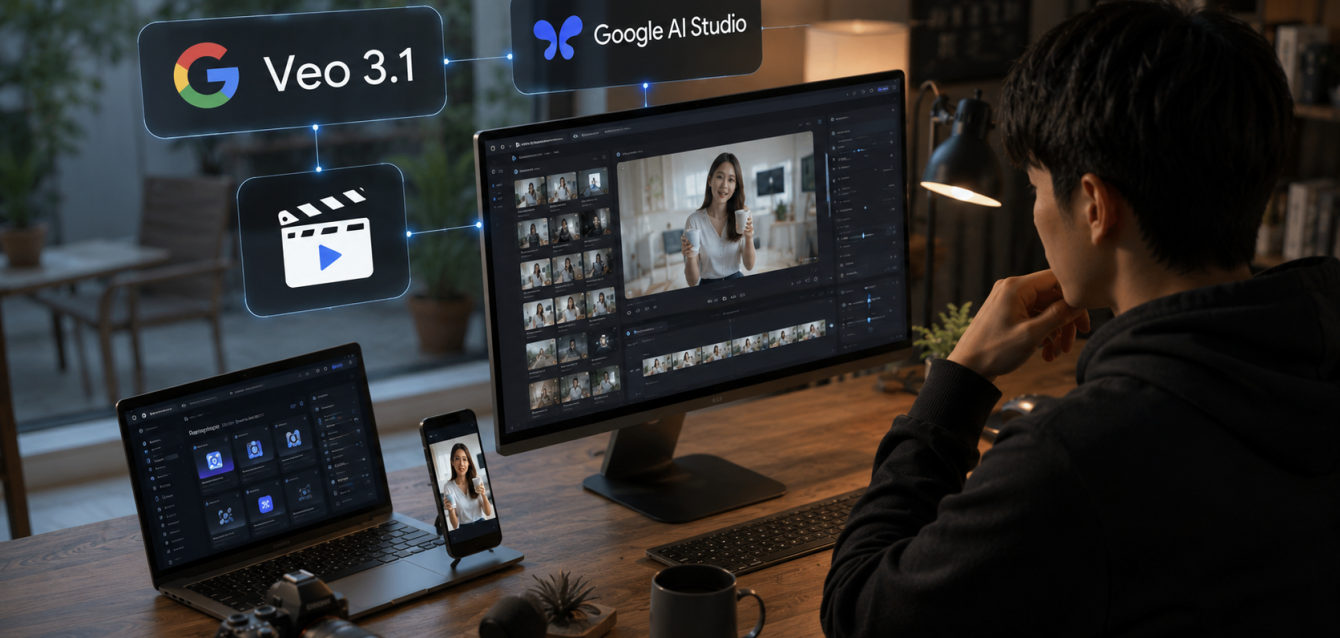
Video UGC (User Generated Content) sekarang jadi format favorit di TikTok, Instagram Reels, dan YouTube Shorts karena terasa autentik dan dekat dengan penonton. Sayangnya, bikin video UGC secara manual butuh talent, lokasi syuting, dan waktu edit yang tidak sedikit.
Veo 3.1 hadir sebagai solusi karena bisa menghasilkan video dengan dialog, suara latar, dan gerakan kamera sinematik hanya dari teks atau gambar, lengkap dengan audio yang dibuat secara native.
Artikel ini membahas cara pakai Veo 3.1 di Google AI Studio langkah demi langkah, mulai dari setup awal sampai mengatur parameter video agar hasilnya maksimal untuk konten UGC. Olakses secara rutin mengulas tutorial tools AI seperti ini agar pengelola brand dan tim marketing lebih mudah beradaptasi dengan teknologi terbaru.
Apa Itu Veo 3.1 dan Kenapa Cocok untuk Bikin Video UGC?
Veo 3.1 adalah model AI generatif video paling canggih dari Google saat ini, mampu membuat klip berdurasi 8 detik dengan resolusi 720p, 1080p, atau 4K, plus audio yang dihasilkan secara native. Model ini cocok untuk video UGC karena hasilnya terasa sinematik, tapi tetap natural seperti video buatan kreator asli.
Spesifikasi Utama yang Perlu Anda Tahu
Veo 3.1 dan Veo 3.1 Fast mendukung output 24 fps dengan durasi 4, 6, atau 8 detik, dan fitur audio selalu aktif di setiap video yang dihasilkan menurut dokumentasi resmi Gemini API. Khusus resolusi 1080p dan 4K, durasi video wajib 8 detik.
Empat Kemampuan Baru di Veo 3.1
Dibanding versi sebelumnya, Veo 3.1 menambahkan empat kemampuan baru sekaligus: video potret rasio 9:16, ekstensi durasi video, pembuatan dari frame pertama dan terakhir, serta arahan dari hingga tiga gambar referensi. Kombinasi ini membuat Veo 3.1 jauh lebih fleksibel untuk kebutuhan konten media sosial dibanding Veo 3 biasa.
Yang Harus Disiapkan Sebelum Mulai di Google AI Studio
Sebelum membuat video UGC dengan Veo 3.1, Anda perlu akses ke Google AI Studio dan API key Gemini yang aktif. Selain itu, siapkan ide konsep video secara singkat agar prompt yang Anda tulis nanti lebih terarah.
Akses dan API Key Gemini
Anda bisa mendapatkan API key gratis melalui halaman API key Google AI Studio. API key ini dibutuhkan baik untuk akses lewat antarmuka AI Studio maupun lewat kode menggunakan Gemini API.
Menyusun Ide dan Skrip Singkat untuk UGC
Tulis dulu skenario singkat, misalnya testimoni produk, demo penggunaan, atau cerita keseharian yang relevan dengan brand Anda. Skrip ini menjadi dasar prompt sehingga hasil video lebih konsisten dengan tujuan konten Anda.
Cara Menulis Prompt Veo 3.1 agar Video UGC Terasa Natural
Prompt yang baik untuk Veo 3.1 menggabungkan lima elemen sekaligus, yaitu cinematography, subject, action, context, dan style and ambiance, seperti yang direkomendasikan dalam panduan prompting Veo 3.1 dari Google Cloud. Formula ini membantu Veo 3.1 memahami suasana video yang Anda inginkan secara detail.
Formula 5 Elemen dari Google Cloud
Cinematography menentukan gaya pengambilan gambar seperti close-up atau tracking shot, subject adalah karakter utama, action adalah aktivitas yang dilakukan, context adalah latar tempat dan waktu, sedangkan style and ambiance mengatur mood serta pencahayaan. Contoh penerapannya: medium shot, seorang content creator wanita sedang unboxing produk skincare, di kamar tidur minimalis dengan cahaya pagi, gaya video natural dan hangat.
Trik Menambahkan Dialog dan Suara Ambient
Veo 3.1 bisa menghasilkan dialog jika Anda menulis kalimat dalam tanda kutip, efek suara dengan deskripsi yang jelas, dan suara latar lewat penjelasan suasana ruangan, sesuai panduan perintah Veo di Gemini API. Detail audio seperti ini penting untuk video UGC karena membuat hasilnya terasa seperti rekaman asli, bukan video AI generik.
| Teknik Prompting | Fungsi | Sumber |
|---|---|---|
| Formula 5 Elemen | Cinematography, Subject, Action, Context, Style and Ambiance dalam satu prompt | Google Cloud Blog, 2025 |
| First and Last Frame | Transisi otomatis antara gambar awal dan gambar akhir video | Gemini API Docs |
| Ingredients to Video | Gambar referensi untuk menjaga konsistensi karakter atau produk plus audio | Google Cloud Blog, 2025 |
| Timestamp Prompting | Mengatur beberapa shot dengan rentang waktu dalam satu kali generate | Google Cloud Blog, 2025 |
| Negative Prompt | Mendeskripsikan secara positif elemen yang ingin dihindari dari scene | Google Cloud Blog, 2025 |
Langkah-Langkah Membuat Video UGC dengan Veo 3.1 di Google AI Studio
Berikut langkah praktis membuat video UGC dengan Veo 3.1 melalui Google AI Studio atau Gemini API, berdasarkan dokumentasi resmi Google AI for Developers:
- Buka Google AI Studio, lalu pilih model Veo 3.1 (veo-3.1-generate-preview).
- Tulis prompt sesuai formula 5 elemen di atas, lengkap dengan dialog atau suara jika diperlukan.
- Atur parameter aspectRatio, resolution, dan durationSeconds sesuai kebutuhan platform target Anda.
- Klik generate. Proses ini bersifat asinkron sehingga sistem akan membuat operation atau job berjalan panjang.
- Tunggu sampai status done berubah menjadi true, biasanya butuh waktu 11 detik hingga beberapa menit saat jam sibuk.
- Download video dalam format mp4 sebelum masa retensi 2 hari di server berakhir.
Generate Video dari Teks ke Video
Untuk video UGC dari nol, gunakan mode teks ke video dengan menulis prompt deskriptif langsung tanpa gambar pendukung. Mode ini paling cocok untuk konten yang sepenuhnya dibuat AI, misalnya iklan pendek atau cerita singkat untuk feed media sosial.
Generate Video dari Gambar untuk Konsistensi Karakter
Jika Anda ingin karakter atau produk tertentu konsisten, buat gambar awal dengan Gemini 3.1 Flash Image atau Nano Banana 2, lalu gunakan gambar itu sebagai frame awal di Veo 3.1 sesuai contoh pada dokumentasi pembuatan video dari gambar. Cara ini sering dipakai untuk video UGC yang menampilkan produk fisik secara detail.
Mengatur Rasio Aspek, Resolusi, dan Durasi untuk Konten UGC
Rasio aspek, resolusi, dan durasi video Veo 3.1 saling berkaitan dan mempengaruhi hasil akhir video UGC Anda. Pengaturan yang tepat akan membuat video lebih sesuai dengan platform target tanpa perlu edit ulang.
Pilih Rasio 9:16 untuk Format Vertikal
Untuk TikTok, Instagram Reels, atau YouTube Shorts, pilih aspectRatio 9:16, karena Veo 3.1 mendukung format potret selain rasio default 16:9. Format vertikal ini termasuk salah satu kemampuan baru yang hanya ada di Veo 3.1, bukan di Veo 3 biasa.
Trade-off Resolusi dan Durasi
Resolusi 720p adalah setelan default dan paling cepat diproses, sementara 1080p dan 4K hanya tersedia untuk durasi 8 detik dengan latensi lebih tinggi. Semakin tinggi resolusi, semakin mahal pula biaya generate-nya, jadi sesuaikan dengan kebutuhan platform Anda.
| Parameter | Detail Veo 3.1 | Sumber |
|---|---|---|
| Resolusi | 720p (default), 1080p, 4K untuk durasi 8 detik | Gemini API Docs |
| Rasio Aspek | 16:9 (default) dan 9:16 | Gemini API Docs |
| Durasi Klip | 4, 6, atau 8 detik | Gemini API Docs |
| Frame Rate | 24 fps | Gemini API Docs |
| Audio Native | Selalu aktif pada setiap video yang dihasilkan | Gemini API Docs |
| Gambar Referensi | Hingga 3 gambar untuk konsistensi subjek | Gemini API Docs |
| Retensi Video | Disimpan 2 hari di server sejak dibuat | Gemini API Docs |
Fitur Lanjutan dan Hal yang Perlu Diperhatikan
Selain fitur dasar, Veo 3.1 punya beberapa fitur lanjutan yang berguna untuk produksi video UGC dalam skala lebih besar. Memahami batasannya juga penting agar proses produksi Anda tidak terhambat di tengah jalan.
Reference Images dan Extend Video
Anda bisa memasukkan hingga tiga gambar referensi orang, karakter, atau produk agar tampilannya konsisten di video output, sesuai panduan gambar referensi Veo 3.1. Selain itu, video yang sudah dibuat Veo 3.1 bisa diperpanjang hingga 7 detik per proses, sampai 20 kali, dengan video asli maksimal berdurasi 141 detik.
Watermark SynthID dan Masa Simpan Video
Setiap video hasil Veo 3.1 otomatis diberi watermark SynthID untuk menandai konten buatan AI. Video disimpan di server selama 2 hari, jadi pastikan Anda mengunduhnya sebelum masa retensi berakhir agar tidak perlu generate ulang.
| Aspek | Detail | Sumber |
|---|---|---|
| Latensi Generate | Minimal 11 detik, maksimal 6 menit saat jam sibuk | Gemini API Docs |
| Ekstensi Video | Tambahan maksimal 7 detik per proses, hingga 20 kali, video asli maksimal 141 detik | Gemini API Docs |
| Watermark | SynthID otomatis pada semua video hasil Veo | Google DeepMind, SynthID |
| Person Generation (UE, UK, Swiss, MENA) | Hanya allow_adult untuk Veo 3 dan Veo 3.1 | Gemini API Docs |
| Error Audio atau Filter Keamanan | Tidak dikenakan biaya jika video diblokir saat proses generate | Gemini API Docs |
Key Takeaway: Veo 3.1 adalah Langkah Awal Produksi Video UGC Berbasis AI
Veo 3.1 penting dipahami karena jadi salah satu tools AI video paling lengkap untuk kebutuhan konten UGC saat ini, mulai dari audio native sampai kontrol kamera sinematik. Pola yang muncul dari spesifikasi di atas menunjukkan bahwa kombinasi prompt 5 elemen plus pengaturan rasio 9:16 adalah cara paling efektif untuk hasil video media sosial. Pendekatan terbaiknya adalah mulai dari prompt sederhana, lalu tambahkan detail dialog dan suara secara bertahap. Jika Anda butuh bantuan menyusun strategi konten video berbasis AI untuk brand atau bisnis Anda, tim Olakses siap membantu lewat konsultasi gratis.
FAQ: Pertanyaan yang Sering Diajukan
Q1: Apa itu Veo 3.1?
A1: Veo 3.1 adalah model AI video generation dari Google yang menghasilkan klip 8 detik beresolusi hingga 4K dengan audio native. Model ini tersedia melalui Google AI Studio dan Gemini API.
Q2: Apakah Veo 3.1 di Google AI Studio gratis?
A2: Akses ke Veo 3.1 memerlukan API key Gemini, dan penggunaannya dikenakan biaya sesuai skema harga Gemini API. Anda tetap bisa membuat API key gratis terlebih dahulu untuk mulai mencoba fitur dasarnya.
Q3: Berapa lama durasi video yang bisa dibuat Veo 3.1?
A3: Veo 3.1 bisa membuat video berdurasi 4, 6, atau 8 detik, dengan catatan resolusi 1080p dan 4K hanya tersedia untuk durasi 8 detik.
Q4: Apakah Veo 3.1 bisa membuat video vertikal untuk Reels dan TikTok?
A4: Bisa. Veo 3.1 mendukung rasio aspek 9:16 untuk video potret, selain rasio default 16:9. Fitur video potret ini baru tersedia mulai Veo 3.1.
Q5: Apa fungsi watermark SynthID pada video Veo?
A5: SynthID adalah watermark digital dari Google yang ditanamkan otomatis pada setiap video hasil Veo untuk menandai konten buatan AI, dan keasliannya bisa diverifikasi lewat platform SynthID.
Q6: Berapa lama video hasil Veo 3.1 tersimpan di server Google?
A6: Video yang dihasilkan Veo 3.1 disimpan di server selama 2 hari sejak dibuat. Setelah itu video otomatis dihapus, jadi Anda perlu mengunduhnya lebih dulu.
Q7: Apa beda Veo 3.1 dengan Veo 3.1 Lite?
A7: Veo 3.1 mendukung resolusi hingga 4K, ekstensi video, dan tiga gambar referensi, sementara Veo 3.1 Lite hanya mendukung resolusi hingga 1080p tanpa fitur ekstensi video dan gambar referensi.
Q8: Bagaimana cara menambahkan dialog di video Veo 3.1?
A8: Tulis dialog dalam tanda kutip di dalam prompt Anda, misalnya saat seorang karakter mengucapkan sesuatu, dan Veo 3.1 akan menghasilkan suara sekaligus gerakan bibir yang sesuai.
Butuh Strategi Konten Video AI untuk Bisnis Anda?
Olakses membantu pengelola brand dan tim marketing merancang strategi konten video berbasis AI, mulai dari ide, prompt, sampai distribusi ke platform yang tepat. Konsultasikan kebutuhan Anda sekarang secara gratis.

Muhammad Dwiki Septianto is an SEO Specialist at Olakses with a background in Informatics Engineering from UIN Bandung. Certified in Digital Marketing (BNSP), he specializes in on-page and technical SEO, content optimization, and cross-functional coordination between content and development teams.