Apa Itu Fitur Import Chat di Gemini?
Gemini meluncurkan fitur Import AI Chats secara resmi pada 26 Maret 2026, yang memungkinkan pengguna membawa riwayat percakapan dari ChatGPT, Claude, atau chatbot lain langsung ke dalam ekosistem Gemini.
Fitur ini hadir dalam dua bentuk: Import Memory untuk transfer preferensi dan konteks personal, serta Import Chat History untuk upload seluruh riwayat obrolan dalam format ZIP. Keduanya bisa diakses gratis, baik untuk pengguna akun personal biasa maupun pelanggan berbayar.
Kenapa Fitur Ini Penting?
Selama ini, alasan terbesar orang enggan pindah platform AI bukan soal kualitas model, tapi soal switching cost: takut kehilangan konteks yang sudah dibangun. Berdasarkan data Similarweb yang dipublikasikan Januari 2026, traffic share Gemini naik dari 5,3% ke 22% dari total kunjungan website AI global sepanjang 2025, sementara ChatGPT turun dari 86,6% ke 64,6% di periode yang sama.
Fitur import ini dirancang spesifik untuk menghapus hambatan tersebut, sehingga Anda bisa mencoba Gemini tanpa risiko kehilangan hasil “latihan” panjang bersama chatbot lama.
Dua Metode Import yang Tersedia
| Metode | Yang Ditransfer | Waktu Proses | Batas Ukuran |
|---|---|---|---|
| Import Memory | Preferensi, gaya komunikasi, konteks personal | ~2 menit | Tidak ada batas file |
| Import Chat History (ZIP) | Seluruh riwayat percakapan berbasis teks | Beberapa menit hingga jam | Maks 5 GB, 5 upload/hari |
Sebelum Mulai: Yang Perlu Anda Siapkan
Ada beberapa hal yang perlu Anda cek sebelum memulai proses import agar tidak ada yang terlewat di tengah jalan.
Akun dan Akses
- Akun Google aktif (login ke gemini.google.com)
- Akun ChatGPT aktif yang bisa login
- Fitur ini tersedia untuk akun personal, bukan akun Business, Enterprise, atau akun di bawah 18 tahun
- Saat ini belum tersedia di wilayah UK, Swiss, dan seluruh negara dalam European Economic Area (EEA)
Yang Bisa dan Tidak Bisa Diimport
| Bisa Diimport | Tidak Bisa Diimport |
|---|---|
| Preferensi dan gaya komunikasi | File, gambar, dan lampiran |
| Konteks personal (hobi, pekerjaan, dll) | Custom GPTs dan konfigurasi plugin |
| Riwayat percakapan berbasis teks | Folder, tag, dan organisasi chat |
| Topik yang sering dibahas | Riwayat percakapan suara |
Metode 1: Import Memory dari ChatGPT ke Gemini (Cara Cepat)
Import Memory adalah cara tercepat untuk pindah ke Gemini. Metode ini mentransfer preferensi dan konteks yang sudah ChatGPT pelajari tentang Anda, tanpa perlu menunggu file ZIP atau email konfirmasi dari OpenAI.
Step 1: Buka Menu Import di Gemini
Login ke gemini.google.com menggunakan akun Google Anda. Setelah masuk, klik menu Settings & help di pojok kiri bawah layar, lalu pilih Import memory to Gemini.
[SPACE UNTUK SCREENSHOT: Tampilan menu Settings & help di sidebar Gemini, dengan opsi “Import memory to Gemini” yang tersorot]
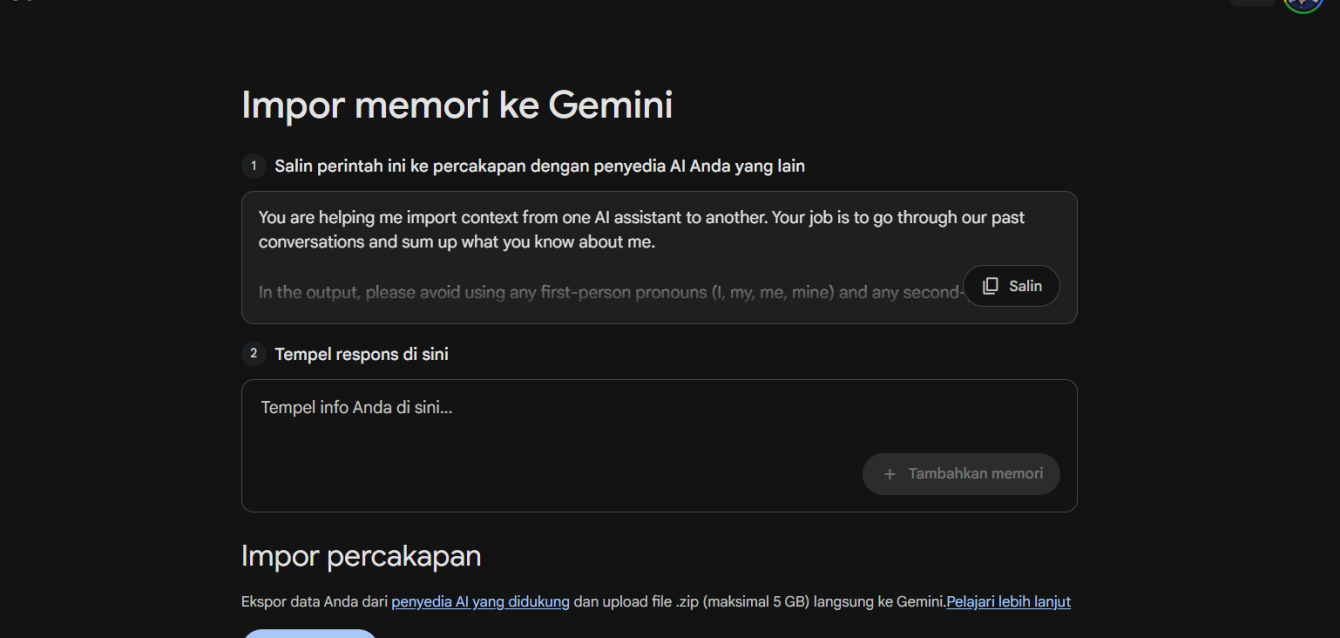
Step 2: Salin Prompt yang Disediakan Gemini
Gemini akan menampilkan sebuah prompt khusus yang sudah disiapkan otomatis. Prompt ini dirancang oleh Google untuk meminta ChatGPT menghasilkan ringkasan preferensi Anda. Klik tombol Copy untuk menyalin seluruh prompt tersebut.
[SPACE UNTUK SCREENSHOT: Tampilan prompt yang sudah siap disalin di halaman Import Memory Gemini]
Step 3: Paste Prompt ke ChatGPT
Buka chat.openai.com di tab baru dan mulai percakapan baru. Paste seluruh prompt yang baru saja Anda salin ke dalam kotak chat ChatGPT, lalu kirim.
ChatGPT akan menghasilkan ringkasan lengkap tentang semua yang diketahuinya mengenai Anda: gaya komunikasi, minat, konteks pekerjaan, topik favorit, dan preferensi lainnya.
[SPACE UNTUK SCREENSHOT: Prompt yang dipaste ke ChatGPT dan respons ringkasan yang dihasilkan]
Step 4: Salin Respons ChatGPT
Setelah ChatGPT selesai membuat ringkasan, salin seluruh teks respons tersebut. Pilih semua teks mulai dari baris pertama hingga akhir, lalu copy.
[SPACE UNTUK SCREENSHOT: Respons ChatGPT berupa ringkasan preferensi yang siap disalin]
Step 5: Paste ke Gemini dan Simpan
Kembali ke tab Gemini. Paste ringkasan tadi ke dalam kotak teks yang tersedia, kemudian klik tombol Add memory. Gemini langsung memproses dan menyimpan semua konteks tersebut ke dalam memori sistem.
Setelah proses ini selesai, Gemini sudah mengenal Anda, preferensi Anda, dan konteks pekerjaan Anda, persis seperti yang ChatGPT ketahui sebelumnya.
[SPACE UNTUK SCREENSHOT: Kotak teks Gemini dengan ringkasan yang dipaste, sebelum tombol Add memory diklik]
Metode 2: Import Riwayat Chat Lengkap via File ZIP
Kalau Anda ingin membawa seluruh riwayat percakapan, bukan hanya preferensi, metode ini adalah pilihan yang tepat. Gemini mendukung upload file ZIP hingga 5 GB, dengan batas 5 kali upload per hari.
Step 1: Export Data dari ChatGPT
Login ke akun ChatGPT Anda. Klik ikon profil atau nama Anda di pojok kiri bawah, lalu pilih Settings. Di halaman Settings, masuk ke tab Data controls dan klik tombol Export di sebelah tulisan “Export data”.
[SPACE UNTUK SCREENSHOT: Halaman Settings ChatGPT, tab Data controls, dengan tombol Export yang tersorot]
Step 2: Konfirmasi dan Tunggu Email
ChatGPT akan meminta konfirmasi sebelum memulai proses export. Klik Confirm export. Setelah itu, OpenAI akan mengirimkan email berisi link download ke alamat email yang terdaftar di akun Anda.
Waktu tunggu bervariasi: untuk akun dengan riwayat chat yang tidak terlalu besar, email biasanya tiba dalam hitungan jam. Untuk akun dengan histori sangat panjang, bisa memakan waktu hingga 7 hari. Penting: link download di email hanya aktif selama 24 jam.
[SPACE UNTUK SCREENSHOT: Email dari OpenAI berisi link “Download data export”]
Step 3: Download File ZIP dari Email
Buka email dari OpenAI (cek juga folder spam dan promosi jika tidak muncul di inbox). Klik Download data export untuk mengunduh file ZIP ke komputer Anda. File ZIP ini berisi dua file utama: conversations.json yang berisi seluruh riwayat chat, dan chat.html yang bisa dibuka di browser.
[SPACE UNTUK SCREENSHOT: Tampilan isi folder ZIP yang sudah didownload, menunjukkan file conversations.json dan chat.html]
Step 4: Buka Fitur Import Chat di Gemini
Kembali ke gemini.google.com. Klik Settings & help di pojok kiri bawah, lalu pilih Import memory to Gemini. Di halaman yang muncul, cari bagian “Import chats” dan klik tombol Add.
[SPACE UNTUK SCREENSHOT: Halaman Import di Gemini, bagian “Import chats” dengan tombol Add]
Step 5: Upload File ZIP ke Gemini
Klik area upload atau tombol pilih file, lalu arahkan ke file ZIP ChatGPT yang sudah Anda download tadi. Pilih file tersebut dan klik Open atau Upload. Gemini akan mulai memproses file secara otomatis.
Durasi proses tergantung ukuran file: file kecil bisa selesai dalam beberapa menit, sementara file mendekati 5 GB mungkin memerlukan lebih lama. Setelah selesai, seluruh percakapan lama Anda akan muncul di panel samping Gemini dengan ikon khusus sebagai penanda chat yang diimport.
[SPACE UNTUK SCREENSHOT: Dialog upload file di Gemini, proses loading, dan tampilan chat yang sudah berhasil diimport di sidebar]
Verifikasi: Pastikan Import Berhasil
Setelah proses import selesai, ada beberapa hal yang perlu Anda cek untuk memastikan semuanya berjalan dengan benar.
Cara Cek Apakah Memori Sudah Masuk
Buka chat baru di Gemini dan coba tanyakan sesuatu yang spesifik tentang preferensi atau konteks pekerjaan Anda, misalnya: “Apa yang kamu tahu tentang pekerjaan saya?” atau “Bagaimana gaya komunikasi yang saya sukai?” Jika Gemini bisa menjawab dengan akurat tanpa Anda jelaskan ulang, berarti memori sudah berhasil masuk.
Cara Cek Riwayat Chat yang Diimport
Di sidebar kiri Gemini, gulir ke bawah dan cari section khusus untuk chat yang diimport. Chat-chat ini biasanya ditandai dengan ikon atau label tertentu yang membedakannya dari percakapan Gemini asli. Anda bisa mengklik salah satu untuk membaca ulang, dan bahkan melanjutkan percakapan tersebut langsung di Gemini.
Apa yang Harus Dilakukan Jika Ada yang Kurang
Kalau ada konteks penting yang tidak terbawa, tambahkan secara manual lewat Settings > Capabilities > Memory from your chats. Anda juga bisa langsung “memberitahu” Gemini di dalam percakapan: cukup ketik konteks yang ingin Anda simpan, dan minta Gemini untuk mengingatnya.
Data Perbandingan: ChatGPT vs Gemini Setelah Import
Sebelum Anda memutuskan untuk sepenuhnya pindah, penting untuk memahami di mana Gemini unggul dan di mana masih perlu penyesuaian setelah proses import selesai.
| Aspek | ChatGPT | Gemini (setelah import) |
|---|---|---|
| Integrasi Google Workspace | Terbatas (via koneksi Drive/Gmail) | Native, real-time, tanpa setup |
| Pembuatan gambar dan video | Gambar saja (GPT Image) | Gambar, video, dan musik |
| Custom GPT / Gems | Custom GPTs dengan API actions | Gems (tanpa external API actions) |
| Konteks setelah import | Sudah ada secara native | Sama setelah proses import selesai |
| Coding & agentic tasks | Lebih unggul saat ini | Terus berkembang |
| Informasi real-time | Tersedia (web search) | Tersedia + integrasi Google Search |
Hal Penting yang Harus Anda Tahu Sebelum Import
Ada beberapa catatan yang wajib Anda pahami sebelum memutuskan untuk mengimport data ke Gemini, terutama terkait privasi dan keamanan data.
Soal Privasi Data
Data yang diimport ke Gemini tunduk pada Privacy Policy standar Google, dan secara default bisa digunakan untuk meningkatkan model Gemini, termasuk potensi penggunaan untuk training AI. Jika ini menjadi kekhawatiran Anda, masuk ke Gemini Apps Activity settings dan nonaktifkan opsi berbagi data untuk training sebelum melakukan import.
Data di ChatGPT Tidak Terhapus
Proses import ke Gemini hanya membuat salinan data Anda di Gemini. Riwayat chat dan memori di ChatGPT tetap utuh dan tidak terpengaruh. Anda bisa menggunakan kedua platform secara paralel dengan konteks yang sama.
Memory di ChatGPT Tidak Ikut Terekspor Otomatis
Ini adalah hal yang paling sering terlewat: file ZIP export dari ChatGPT tidak menyertakan konten Memory secara otomatis. Untuk mengambil memori yang tersimpan, Anda perlu masuk ke Settings > Personalization > Manage Memory di ChatGPT dan salin isinya secara manual sebelum memulai proses import.
Tools Alternatif untuk Export Chat ChatGPT
Kalau proses export bawaan ChatGPT terasa terlalu lama (bisa hingga 7 hari untuk akun besar), ada beberapa tools alternatif yang bisa mempercepat proses ini.
| Tool | Format Export | Kelebihan | Harga |
|---|---|---|---|
| ChatGPT Toolbox | TXT, Markdown, JSON, PDF | Export instan, 18.000+ pengguna aktif, rating 4.5/5 | Gratis (TXT), Premium $9.99/bln |
| ChatGPT Exporter | PDF, Markdown, Text, CSV, JSON | PDF export dengan table of contents otomatis | Freemium (3 PDF/hari gratis) |
| ChatGPT Pro Tools | TXT, Markdown, PDF | Klik kanan langsung di sidebar, selesai 2 detik | Gratis |
Key Takeaway
Import chat dari ChatGPT ke Gemini kini bukan lagi proses yang rumit atau memakan waktu berhari-hari. Google membangun dua jalur yang jelas: Import Memory untuk yang butuh kecepatan, dan Import ZIP untuk yang butuh kelengkapan. Pola yang muncul dari fitur ini menunjukkan bahwa “switching cost” antar platform AI sedang dihilangkan secara sistematis, artinya Anda bebas mencoba tanpa rasa takut kehilangan apa yang sudah dibangun. Satu hal yang perlu diingat: pastikan Anda menyalin memori ChatGPT secara manual sebelum export, karena data ini tidak ikut terbawa secara otomatis di file ZIP. Dengan memahami dua metode di atas, Anda bisa memindahkan seluruh konteks kerja ke Gemini dan langsung produktif tanpa harus mengulang pengenalan dari awal.
Kesimpulan
Cara import chat dari ChatGPT ke Gemini sudah jauh lebih mudah dibandingkan setahun lalu. Dengan fitur Switching Tools yang diluncurkan Google pada Maret 2026, Anda punya dua pilihan konkret: transfer memori via prompt dalam 2 menit, atau upload ZIP riwayat chat lengkap hingga 5 GB.
Yang terpenting adalah memahami batasan masing-masing metode dan menyiapkan data yang dibutuhkan, terutama memori manual ChatGPT yang tidak ikut terekspor otomatis. Setelah import selesai, Gemini langsung siap bekerja dengan konteks yang sama, dan Anda bisa langsung memanfaatkan keunggulan integrasinya dengan ekosistem Google.
FAQ: Pertanyaan yang Sering Diajukan
Q1: Bisakah saya mengimpor obrolan dari ChatGPT ke Gemini?
A1: Ya, bisa. Sejak 26 Maret 2026, Gemini mendukung import chat dari ChatGPT lewat dua cara: transfer memori berbasis prompt dan upload file ZIP riwayat chat lengkap.
Q2: Bagaimana cara menyatukan ChatGPT dan Gemini?
A2: Anda tidak bisa menggabungkan keduanya secara harfiah, tapi bisa membawa konteks dan riwayat chat dari ChatGPT ke dalam Gemini sehingga Gemini “mengenal” Anda seperti ChatGPT sudah mengenal sebelumnya.
Q3: Apakah beralih dari ChatGPT ke Gemini sepadan?
A3: Tergantung kebutuhan Anda. Gemini unggul untuk integrasi Google Workspace, pembuatan konten visual, dan akses informasi real-time. ChatGPT masih lebih kuat untuk coding dan tugas agentic kompleks.
Q4: Langkah pertama untuk mengimpor dari ChatGPT ke Gemini adalah apa?
A4: Langkah pertama adalah membuka Settings & help di Gemini dan memilih opsi “Import memory to Gemini”. Dari sana, Anda bisa memilih antara metode memory import (cepat) atau upload ZIP (lengkap).
Q5: Berapa lama waktu yang dibutuhkan untuk export data dari ChatGPT?
A5: OpenAI menyatakan prosesnya bisa memakan waktu hingga 7 hari, tapi untuk akun dengan histori yang tidak terlalu panjang, email biasanya tiba dalam beberapa jam. Link download berlaku selama 24 jam setelah dikirim.
Q6: Apakah data saya di ChatGPT ikut terhapus setelah diimport ke Gemini?
A6: Tidak. Import ke Gemini hanya membuat salinan data, riwayat asli di ChatGPT tetap utuh dan bisa Anda akses kapan saja.
Q7: Apakah ada batasan ukuran file untuk import ke Gemini?
A7: Ya. Gemini mendukung upload file ZIP hingga 5 GB dengan maksimal 5 kali upload per hari.
Q8: Apakah fitur import Gemini ini tersedia di semua negara?
A8: Saat ini belum tersedia di UK, Swiss, dan seluruh negara dalam European Economic Area (EEA). Di luar wilayah tersebut, fitur sudah bisa diakses oleh pengguna akun personal.
Mau Strategi AI Produktivitas yang Lebih Terarah untuk Tim Anda?
Tim Olakses siap membantu Anda merancang workflow AI yang efisien, mulai dari pemilihan tools yang tepat, setup integrasi antar platform, hingga pelatihan tim untuk memaksimalkan produktivitas dengan AI. Konsultasikan kebutuhan Anda sekarang.

Muhammad Dwiki Septianto is an SEO Specialist at Olakses with a background in Informatics Engineering from UIN Bandung. Certified in Digital Marketing (BNSP), he specializes in on-page and technical SEO, content optimization, and cross-functional coordination between content and development teams.