

Kalau Anda pengguna Strava yang rutin lari, gowes, atau latihan kekuatan, mungkin Anda sudah capek bolak-balik ekspor data cuma untuk tanya “kenapa pace saya melambat bulan ini”. Sekarang ada jalan lebih singkat. Strava resmi meluncurkan konektor MCP yang membuat Claude AI bisa membaca data latihan Anda langsung, tanpa copy paste manual. Tim Olakses merangkum cara pasangnya di artikel ini, lengkap dengan data resmi dari Strava dan Anthropic supaya Anda tidak salah langkah.
Apa Itu Strava MCP Connector dan Kenapa Ini Penting
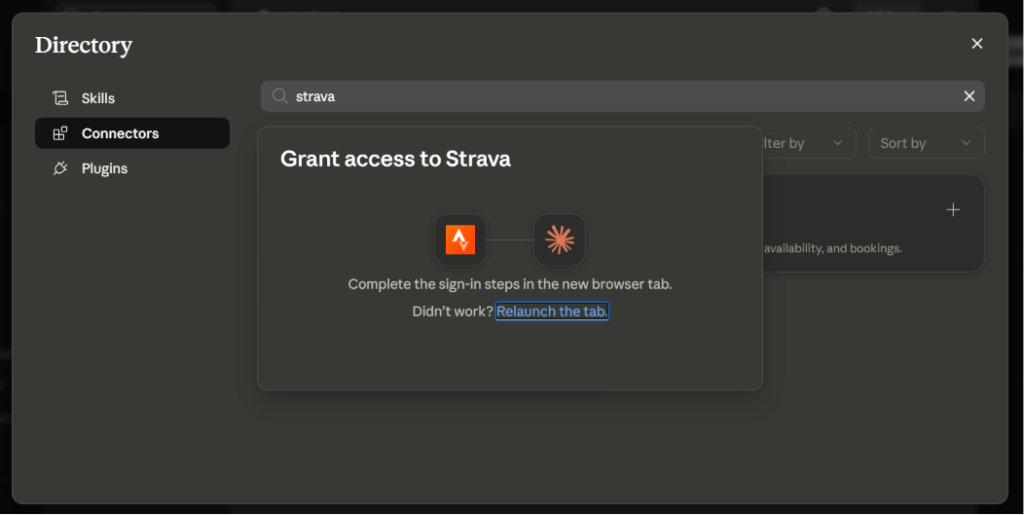
Strava MCP Connector adalah server MCP resmi milik Strava yang memberi Claude akses percakapan ke data aktivitas Anda sendiri, mulai dari detak jantung per detik, data GPS, sampai data power sepeda. Strava mengumumkan fitur ini pada 1 Juni 2026 dan menyebutnya sebagai langkah besar karena menjadikan Strava salah satu platform kebugaran besar pertama yang punya integrasi AI native. Sebelum ada fitur ini, pengguna harus ekspor data manual lalu upload satu per satu ke AI setiap kali butuh analisis baru. Menurut pengamatan tim Olakses, tren integrasi semacam ini termasuk yang paling banyak ditanyakan pengguna Claude belakangan ini.
Apa Itu MCP (Model Context Protocol)
MCP adalah standar terbuka yang dibuat Anthropic sejak November 2024 untuk menghubungkan asisten AI ke sumber data eksternal, mulai dari file, database, sampai aplikasi pihak ketiga seperti Strava. Anthropic menjelaskan MCP sebagai standar tunggal yang menggantikan integrasi custom satu per satu untuk tiap sumber data. Cara termudah membayangkannya, MCP itu seperti port USB-C untuk AI, satu colokan yang bisa dipakai ke banyak perangkat berbeda, seperti yang dijelaskan di dokumentasi resmi Anthropic. Kalau Anda ingin paham konsep dasarnya lebih dulu, Olakses juga pernah membahas topik ini secara umum di artikel tentang apa itu Claude Connectors dan cara menggunakannya.
Bedanya dengan Ekspor Data Manual
Ekspor data Strava secara massal lalu upload ke Claude cuma memberi gambaran statis di satu waktu tertentu, dan koneksinya hilang begitu sesi chat selesai. Dengan MCP, koneksi Anda bertahan sepanjang sesi dan datanya dibaca langsung dari server Strava secara real time, bukan file lama yang sudah kadaluarsa, menurut penjelasan resmi di Strava Help Center. Artinya, setiap kali Anda tanya sesuatu ke Claude, jawabannya selalu berdasarkan data terbaru, bukan data yang Anda ekspor minggu lalu.
Syarat Sebelum Menghubungkan Strava ke Claude AI
Fitur ini khusus untuk pelanggan berbayar Strava, bukan akun gratis. Kalau akun Anda masih versi gratis, menu konektornya tidak akan muncul sama sekali.
Harus Jadi Pelanggan Berbayar Strava
Akses MCP disertakan dalam beberapa jenis langganan Strava, yaitu Langganan Strava reguler, Bundel Strava + Runna, Paket Keluarga, Paket Pelajar, dan diskon khusus militer, pendidik, serta tenaga medis. Cek dulu status langganan Anda sebelum lanjut ke langkah berikutnya.
Akun Claude yang Kompatibel
Anda bisa menghubungkan Strava lewat tiga jalur Claude berbeda: Claude.ai versi web, Claude Cowork di desktop, atau Claude Code lewat terminal. Ketiganya memakai server MCP resmi yang sama dari Strava, jadi Anda tinggal pilih yang paling sesuai kebiasaan Anda sehari-hari. Olakses biasanya menyarankan pemula mulai dari versi web dulu karena tampilannya paling sederhana.
Cara Menghubungkan Strava ke Claude AI Lewat Claude.ai (Web)
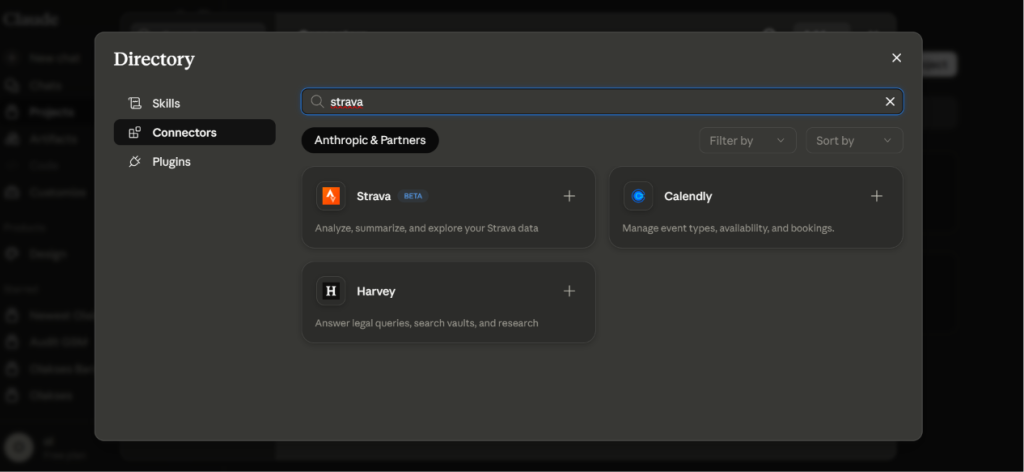
Cara paling umum dan paling gampang adalah lewat Claude.ai versi web, cocok untuk Anda yang tidak terlalu teknis. Prosesnya cuma butuh beberapa klik dan satu kali otorisasi.
Langkah Buka Menu Konektor
Ikuti urutan ini sesuai panduan resmi di Strava Help Center:
- Buka claude.ai dan perluas bilah sisi di bagian kiri
- Klik menu Sesuaikan, lalu pilih Konektor
- Klik tanda tambah (+) untuk Menambahkan Konektor, lalu cari “Strava” di daftar konektor yang tersedia
- Klik Hubungkan
Otorisasi Lewat OAuth
Setelah klik Hubungkan, Anda akan diarahkan ke halaman otorisasi Strava lewat protokol OAuth. Masukkan izin akses akun Strava Anda saat diminta, dan koneksi langsung aktif tanpa perlu instal aplikasi tambahan apapun. Setelah proses ini selesai, Claude bisa langsung membaca data aktivitas Anda begitu Anda mengajukan pertanyaan.
Cara Menghubungkan via Claude Cowork dan Claude Code CLI
Kalau Anda lebih sering kerja lewat aplikasi desktop atau terminal, ada dua jalur lain yang bisa dipakai selain versi web.
Setup di Claude Cowork Desktop
Buka Claude Cowork di komputer Anda, masuk ke menu Kustomisasi lalu pilih Konektor, klik tanda tambah untuk menambah konektor baru, cari “Strava”, lalu klik Hubungkan dan otorisasi akun Anda seperti biasa. Langkahnya nyaris identik dengan versi web, cuma beda tempat menu saja.
Setup Lewat Terminal untuk Claude Code
Untuk pengguna Claude Code, cukup jalankan satu baris perintah ini di terminal Anda:
claude mcp add --transport http strava-mcp https://mcp.strava.com/mcp
Perintah ini langsung mendaftarkan server MCP Strava ke Claude Code tanpa perlu buka browser tambahan. Kalau Anda ingin tahu lebih dalam soal opsi lain di Claude Code, Olakses sudah membahasnya di artikel cara menggunakan Claude Code CLI tanpa langganan.
Apa yang Bisa Anda Tanyakan Setelah Terhubung
Setelah konektor aktif, Anda bisa mengajukan pertanyaan bahasa sehari-hari dan Claude akan menjawab berdasarkan data Strava Anda langsung, bukan tebakan umum.
Analisis Tren Latihan dan Kebugaran
Anda bisa tanya jenis aktivitas apa yang paling meningkatkan kebugaran Anda, dan Claude akan membuka riwayat latihan lengkap, menganalisis tren volume, pace dari waktu ke waktu, sampai membandingkan siklus latihan tertentu dengan performa terbaik Anda sebelumnya, sesuai contoh dari rilis resmi Strava.
Contoh Pertanyaan Latihan Silang dan Recovery
Pertanyaan lain yang bisa Anda ajukan misalnya soal apakah hari-hari santai Anda sudah cukup santai, atau bagaimana latihan kekuatan dan sepeda memengaruhi performa lari Anda. Claude akan merangkum tren dari semua jenis olahraga yang Anda catat, bukan cuma satu cabang saja.
Keamanan Data dan Cara Memutuskan Sambungan
Data Anda tetap milik Anda sepenuhnya. Strava MCP Connector hanya memberi akses baca, dibatasi ke akun Anda sendiri, dan bisa dicabut kapan saja lewat pengaturan Strava, sesuai penjelasan resmi di halaman FAQ Strava.
Data Hanya Bisa Dibaca, Tidak Bisa Diedit
MCP ini bersifat read only, artinya Claude tidak bisa mengunggah aktivitas baru atau mengedit data lama Anda lewat konektor ini. Fungsinya murni untuk membaca dan menganalisis, bukan mengubah apapun di akun Strava Anda. Olakses selalu menyarankan Anda cek ulang izin akses tiap kali menghubungkan akun ke konektor AI manapun, termasuk Strava.
Cara Cabut Akses Kapan Saja
Ada dua cara mencabut akses. Lewat Strava.com, arahkan kursor ke foto profil Anda di kanan atas, klik Pengaturan, lalu Aplikasi Saya, dan klik Cabut Akses untuk Claude. Lewat Claude.ai, buka menu Sesuaikan, pilih Konektor, klik Strava, lalu klik Putuskan. Kedua cara ini langsung menghentikan akses Claude ke data Strava Anda seketika.
Kesalahan Umum dan Solusinya
Ada beberapa kendala yang sering dialami pengguna baru saat mencoba fitur ini. Berikut dua yang paling sering muncul, berdasarkan rangkuman tim Olakses dari berbagai pertanyaan pembaca.
Menu Konektor Tidak Muncul
Strava meluncurkan MCP secara bertahap mulai 1 Juni 2026, jadi tidak semua pelanggan mendapat akses bersamaan. Kalau menu konektornya belum muncul, cek halaman pengaturan MCP di akun Strava Anda, atau tanyakan langsung ke Claude apakah Anda memenuhi syarat, berdasarkan panduan di Strava Help Center. Kalau Anda memang pelanggan berbayar dan belum melihat opsinya, akses biasanya akan menyusul dalam waktu dekat.
Rate Limit Tercapai
Ada batas jumlah permintaan yang bisa Anda lakukan per menit dan per hari. Kalau Claude menampilkan error terkait batas ini, tunggu beberapa saat sebelum mengajukan pertanyaan baru. Ini wajar dan berlaku untuk semua pengguna, bukan cuma akun Anda saja.
Key Takeaway
Strava MCP Connector membuat analisis data latihan jadi jauh lebih cepat karena Anda tinggal tanya, bukan ekspor dan upload manual. Fitur ini hanya baca data, aman, dan bisa dicabut kapan saja lewat pengaturan Strava atau Claude. Kalau Anda serius memakai AI untuk produktivitas sehari-hari, bukan cuma urusan latihan, tim Olakses juga rutin membahas integrasi Claude lain yang bisa langsung Anda praktikkan.
FAQ: Pertanyaan yang Sering Diajukan
Q: Apakah Strava MCP Connector gratis untuk semua pengguna?
A: Tidak. Fitur ini hanya tersedia untuk pelanggan berbayar Strava, termasuk paket reguler, keluarga, pelajar, dan bundel Runna.
Q: Apakah data latihan saya aman kalau dihubungkan ke Claude?
A: Aman. Konektor ini hanya memberi akses baca, dibatasi ke akun Anda sendiri, dan bisa dicabut kapan saja lewat pengaturan Strava atau Claude.ai.
Q: Bisakah MCP dipakai untuk mengunggah atau mengedit aktivitas?
A: Tidak bisa. MCP ini bersifat read only, jadi Claude hanya bisa membaca data, bukan mengubahnya.
Q: Kenapa saya tidak menemukan opsi konektor Strava di Claude?
A: Strava meluncurkan fitur ini secara bertahap sejak 1 Juni 2026. Kalau Anda pelanggan berbayar dan belum melihat opsinya, akses biasanya menyusul dalam waktu dekat.
Q: Apakah fitur ini akan tersedia di AI lain selain Claude?
A: Strava meluncurkan fitur ini pertama kali dengan Anthropic (Claude), dan berencana mendukung klien AI lain di masa mendatang.
Q: Apa bedanya MCP dengan sekadar ekspor data manual?
A: MCP terhubung langsung dan real time sepanjang sesi, sementara ekspor manual cuma memberi gambaran statis satu kali dan hilang setelah sesi chat selesai.
Q: Berapa batas permintaan yang bisa saya lakukan lewat MCP ini?
A: Ada batas jumlah permintaan per menit dan per hari. Kalau limit tercapai, tunggu beberapa saat sebelum mencoba lagi.
Q: Fitur apa saja yang sudah didukung MCP Strava saat ini?
A: Saat ini mencakup riwayat aktivitas, tren kebugaran, kesiapan tubuh, perencanaan target, data lintas olahraga, dan data peralatan. Strava berencana menambah fungsi lain ke depannya, dan Olakses akan update artikel ini kalau ada perubahan besar.
Butuh Bantuan Setup Integrasi AI untuk Bisnis Anda?
Tim Olakses siap bantu Anda memasang dan mengoptimalkan integrasi Claude AI, mulai dari konektor produktivitas sampai strategi konten berbasis AI Search.

Muhammad Dwiki Septianto is an SEO Specialist at Olakses with a background in Informatics Engineering from UIN Bandung. Certified in Digital Marketing (BNSP), he specializes in on-page and technical SEO, content optimization, and cross-functional coordination between content and development teams.