Dengan Claude Code di VS Code Anda akan punya asisten yang selalu siap bantu menulis kode, debug error, sampai refactor puluhan file sekaligus.
Di 2026, 92% developer AS sudah pakai AI coding tools setiap hari, dan 60% kode baru di dunia sudah di-generate oleh AI. Bukan tren lagi. Ini sudah jadi cara kerja standar. Dan Claude Code adalah salah satu pemain utamanya, dengan pertumbuhan pencarian istilah “claude code” yang melonjak 20x dalam setahun terakhir.
Panduan ini akan tunjukkan langkah demi langkah cara pasang Claude AI di VS Code Anda, lengkap dengan penjelasan mana yang gratis, mana yang berbayar, dan tips agar Anda langsung produktif dari menit pertama.
Apa Itu Claude Code dan Kenapa Penting untuk Vibe Coding?
Claude Code adalah alat coding berbasis AI buatan Anthropic yang dirancang buat membantu developer menulis, debug, dan merefaktor kode lewat percakapan natural. Analoginya sederhana: bayangkan Anda punya senior engineer yang sudah baca seluruh codebase Anda.
Vibe Coding: Ngoding dengan Cara yang Lebih Manusiawi
Istilah vibe coding pertama kali dicetuskan oleh Andrej Karpathy, co-founder OpenAI dan mantan kepala AI Tesla, pada Februari 2025. Konsepnya simpel: Anda cukup bilang ke AI apa yang Anda mau dalam bahasa sehari-hari, lalu AI yang nulis kodenya. Collins English Dictionary bahkan menetapkannya sebagai Word of the Year 2025. Jadi ya, ini serius.
Dengan Claude Code di VS Code, Anda bisa bilang sesuatu seperti “buatkan form login dengan validasi email” atau “debug kenapa fungsi ini error”, dan Claude langsung mengerjakan sambil menampilkan diff perubahan yang bisa Anda terima atau tolak. Tidak perlu hafal sintaks dulu.
Kenapa Claude Code Beda dari AI Coding Lainnya?
Claude Code punya keunggulan spesifik dibanding tools lain: konteks window hingga 200.000 token (setara membaca ratusan halaman kode sekaligus), kemampuan membaca dan memodifikasi banyak file sekaligus dalam satu sesi, serta integrasi native langsung ke dalam VS Code lewat ekstensi resmi. Developers melaporkan peningkatan produktivitas 3–5x ketika menggunakan Claude Code untuk proyek coding sehari-hari.
Apakah Claude AI untuk VS Code Gratis? Ini Jawabannya yang Jujur
Pertanyaan ini paling sering muncul, jadi kita jawab langsung di sini dulu.
Yang Beneran Gratis
Ekstensi Claude Code di VS Code Marketplace bisa diunduh dan dipasang 100% gratis. Tidak ada biaya lisensi ekstensi. Akun Claude gratis (tier Free) juga tidak butuh kartu kredit untuk dibuat. Tier gratis memberikan akses terbatas ke model Claude Sonnet untuk coding dasar, cocok untuk belajar, eksplorasi, dan proyek kecil-kecilan.
Batasan di Tier Gratis
Jujurnya, akun gratis tidak mendukung akses penuh ke Claude Code untuk penggunaan intensif. Message limit-nya ketat dan cepat habis kalau Anda pakai untuk sesi coding panjang. Anggap saja seperti cicip-cicip dulu sebelum memutuskan lanjut atau tidak.
Opsi Berbayar Kalau Butuh Lebih
Kalau Anda sudah serius, ada beberapa pilihan berbayar:
| Plan | Harga | Cocok Untuk | Claude Code? |
|---|---|---|---|
| Free | $0 | Coba-coba, belajar | Terbatas |
| Pro | $20/bulan | Developer paruh waktu, proyek kecil | Ya (limit sedang) |
| Max $100 | $100/bulan | Developer full-time, proyek besar | Ya (limit tinggi) |
| Max $200 | $200/bulan | Power user, agentic workflow | Ya (tidak terbatas) |
Sumber: claude.com/pricing, Mei 2026.
Untuk kebanyakan pemula dan developer yang baru mulai eksplorasi, mulai dari tier gratis dulu sudah cukup. Upgrade bisa dilakukan kapan saja kalau sudah butuh lebih.
Syarat Sebelum Pasang: Pastikan Ini Dulu Ada di Komputer Anda
Sebelum langsung install, ada beberapa hal yang perlu Anda siapkan. Tenang, semuanya gratis dan mudah.
Kebutuhan Sistem Minimum
Claude Code untuk VS Code membutuhkan VS Code versi 1.98.0 atau lebih tinggi. Kalau VS Code Anda lama, update dulu lewat menu Help → Check for Updates. Ukuran update-nya kecil dan prosesnya cepat.
Akun Anthropic (Wajib)
Anda butuh akun Anthropic untuk login saat pertama kali membuka ekstensi. Buat akun gratis di claude.ai. Proses registrasi kurang dari 2 menit, hanya perlu email dan verifikasi.
Cara Pasang Claude Code di VS Code: Step-by-Step
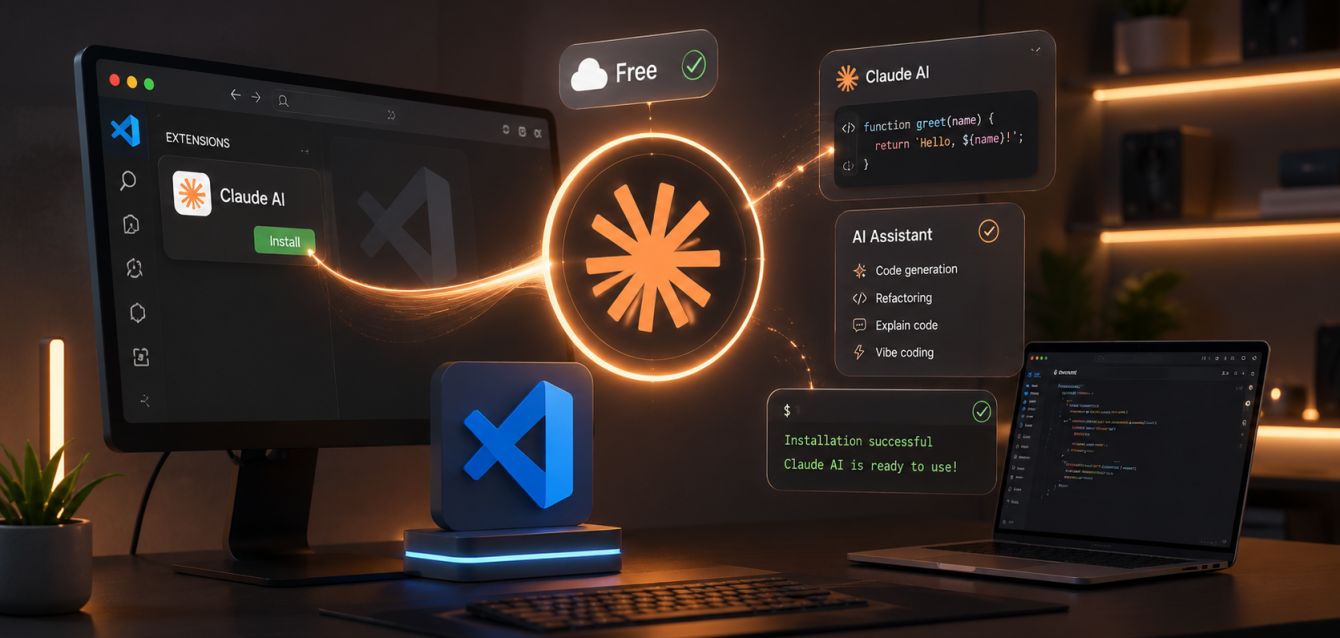
Claude Code memberikan antarmuka grafis native yang terintegrasi langsung ke dalam IDE Anda. Ini adalah cara yang direkomendasikan Anthropic untuk menggunakan Claude Code di VS Code.
Step 1: Buka VS Code Extensions
Di VS Code, tekan Ctrl+Shift+X (Windows/Linux) atau Cmd+Shift+X (Mac). Panel Extensions akan terbuka di sebelah kiri. Di sini Anda bisa cari dan install ribuan ekstensi, termasuk Claude Code.
Step 2: Cari “Claude Code”
Ketik “Claude Code” di kotak pencarian. Pastikan yang Anda pilih adalah ekstensi resmi dari Anthropic (publisher-nya tertulis “anthropic”). Klik tombol Install berwarna biru.
Cara alternatif yang lebih cepat: langsung klik link ini dari browser Anda: VS Code:extension/anthropic.claude-code. Browser akan otomatis membuka VS Code dan memulai instalasi.
Step 3: Restart VS Code Kalau Perlu
Setelah instalasi selesai, jika ekstensi tidak langsung muncul, tekan Ctrl+Shift+P (Mac: Cmd+Shift+P), ketik “Developer: Reload Window”, lalu Enter. VS Code akan refresh tanpa perlu ditutup.
Step 4: Login ke Akun Anthropic
Pertama kali Anda membuka panel Claude Code, sistem akan meminta login. Klik ikon Spark (seperti kilat kecil) di pojok kanan atas editor atau di sidebar kiri. Ikuti proses login dengan akun Anthropic yang sudah Anda buat tadi. Prosesnya seperti login Google, cepat dan simpel.
Step 5: Mulai Sesi Pertama Anda
Setelah login, panel Claude Code terbuka. Ada checklist Learn Claude Code yang muncul otomatis, berguna banget buat pemula. Klik “Show me” di tiap item untuk tur terpandu, atau tutup kalau sudah mau langsung mulai.
Sekarang Anda sudah siap. Buka file kode apa pun, pilih teks yang mau Anda tanyakan, lalu ketik pertanyaan di kotak prompt Claude. Sesimpel itu.
Cara Pakai Claude AI di VS Code: Fitur yang Wajib Anda Tahu
Setelah terpasang, Claude Code di VS Code punya banyak fitur yang bikin ngoding jadi jauh lebih menyenangkan. Berikut yang paling penting dan langsung bisa Anda coba.
Kotak Prompt dan Mode Izin
Kotak prompt adalah jantung dari Claude Code. Di bagian bawah kotak, ada indikator mode izin yang menentukan seberapa bebas Claude bekerja. Ada tiga mode:
Pertama, mode normal: Claude selalu minta izin sebelum ubah file apa pun. Cocok untuk pemula yang masih mau kontrol penuh. Kedua, plan mode: Claude jelaskan rencananya dulu, baru minta persetujuan sebelum eksekusi. Paling aman untuk perubahan besar. Ketiga, auto-accept mode: Claude langsung buat perubahan tanpa tanya. Hemat waktu tapi perlu kepercayaan lebih ke AI.
Referensikan File dengan @-Mention
Salah satu fitur paling berguna: Anda bisa tag file spesifik dalam prompt dengan format @namafile.js, bahkan bisa sebut baris tertentu seperti @App.tsx#15-30. Tekan Option+K (Mac) atau Alt+K (Windows/Linux) untuk otomatis sisipkan referensi dari teks yang sedang Anda pilih di editor.
Diff Visual Sebelum Accept
Setiap kali Claude mau ubah file, ia tampilkan perbandingan berdampingan: kode lama di kiri, kode baru di kanan. Anda bisa lihat persis apa yang akan berubah sebelum menerima. Ini seperti punya reviewer yang tunjukkan setiap perubahan dengan highlight merah-hijau yang jelas.
Buka Beberapa Percakapan Sekaligus
Claude Code di VS Code mendukung multiple conversation tabs. Anda bisa jalankan satu percakapan untuk debug bug di frontend, satu lagi untuk nulis unit test di backend, semuanya berjalan paralel tanpa ganggu satu sama lain.
Tips Vibe Coding dengan Claude di VS Code agar Hasilnya Maksimal
Install Claude Code baru setengah perjalanan. Setengahnya lagi adalah tahu cara pakai yang benar supaya hasilnya benar-benar bagus.
Tulis Prompt yang Spesifik, Bukan yang Samar
Perbandingan nyata dari pengalaman banyak developer: prompt samar seperti “perbaiki kode ini” menghasilkan respons generik yang sering kurang tepat.
Prompt spesifik seperti “fungsi calculateTotal() di baris 45 menghasilkan NaN ketika input array kosong, tolong debug dan tambahkan validasi” menghasilkan solusi yang langsung bisa dipakai.
Claude Code punya konteks window besar, jadi manfaatkan dengan berikan konteks sebanyak mungkin. Sebutkan bahasa pemrograman, framework yang dipakai, dan apa yang ingin Anda capai.
Gunakan Plan Mode untuk Perubahan Besar
Kalau Anda mau refactor besar atau tambah fitur kompleks, selalu mulai dengan Plan Mode. Biarkan Claude jelaskan rencananya dulu.
Kalau arahnya sudah benar, baru approve. Ini mencegah Claude langsung ubah banyak file yang ternyata tidak Anda inginkan.
Review Setiap Perubahan, Jangan Langsung Accept Semua
Studi CodeRabbit menemukan kode yang dibantu AI mengandung 1,7x lebih banyak “major issues” dibanding kode yang ditulis manusia murni. Bukan berarti AI jelek, tapi review tetap penting. Gunakan diff view yang disediakan Claude sebelum klik Accept. Anggap saja seperti review pull request, tapi lebih cepat.
Simpan Instruksi Berulang di CLAUDE.md
Claude Code mendukung file bernama CLAUDE.md di root proyek Anda. File ini berisi instruksi tetap yang selalu dibaca Claude di setiap sesi, seperti konvensi kode tim Anda, tech stack yang dipakai, atau aturan naming. Dengan ini, Anda tidak perlu jelaskan hal yang sama berulang-ulang di setiap percakapan baru.
Bisakah Saya Pakai AI Lain di VS Code? Perbandingan Singkat
VS Code memang mendukung berbagai AI coding tool, dan penting untuk tahu pilihan Anda sebelum memutuskan.
Claude Code vs GitHub Copilot vs Cursor
| Tool | Harga Mulai | Kelebihan Utama | Cocok Untuk | Sumber |
|---|---|---|---|---|
| Claude Code (VS Code) | Gratis (terbatas) | Konteks 200K token, multi-file refactor, reasoning dalam | Proyek kompleks, refactoring besar | Automation Atlas |
| GitHub Copilot | $10/bulan | Integrasi paling luas (6 IDE), 20 juta pengguna, autocomplete real-time | Developer dengan workflow GitHub | BraivIQ |
| Cursor | $20/bulan | IDE berbasis VS Code dengan AI tertanam penuh, UX terbaik | Developer yang mau pengalaman paling terintegrasi | NxCode |
Kapan Pilih Claude Code di VS Code?
Pilih Claude Code kalau Anda sudah punya VS Code dan tidak mau pindah IDE, butuh kemampuan membaca dan mengubah banyak file sekaligus, atau mau eksplorasi dulu dengan gratis sebelum bayar. Claude Code unggul di tugas yang butuh pemahaman konteks dalam dan reasoning panjang.
Data dan Tren: Kenapa Ini Adalah Skill yang Wajib Dikuasai Sekarang
Kalau Anda masih ragu apakah worth it belajar hal ini, lihat datanya.
Adoption Rate yang Tidak Bisa Diabaikan
| Statistik | Angka | Sumber |
|---|---|---|
| Developer global yang pakai AI tools secara rutin (Jan 2026) | 90% | JetBrains AI Pulse Survey via Hostinger |
| Kode baru yang di-generate AI di 2026 | 60% | Gartner Forecast via Lushbinary |
| Developer yang lapor produktivitas meningkat dengan AI coding | 74% | Second Talent Research 2026 |
| Pengurangan waktu di tugas coding rutin (McKinsey, 2026) | 46% | McKinsey via 13Labs |
| Fortune 500 yang sudah adopsi vibe coding platform | 87% | Second Talent Research 2026 |
Angka-angka ini bukan untuk menakut-nakuti, tapi untuk menunjukkan bahwa menguasai AI coding tools seperti Claude Code bukan lagi “nice to have”. McKinsey menemukan pengurangan 46% waktu pada tugas coding rutin dan 35% percepatan code review cycle di 150 perusahaan. Waktu yang Anda hemat bisa dipakai untuk hal yang lebih penting, baik itu desain sistem, belajar skill baru, atau sekadar selesai kerja lebih cepat.
Troubleshooting: Solusi untuk Masalah Umum
Ada beberapa masalah yang sering muncul saat pertama kali pasang Claude Code. Semua bisa diatasi dengan cepat.
Ekstensi Tidak Muncul Setelah Install
Ini masalah paling umum. Solusinya mudah: tekan Ctrl+Shift+P (Mac: Cmd+Shift+P), ketik “Developer: Reload Window”, tekan Enter. Kalau masih tidak muncul, coba tutup VS Code sepenuhnya dan buka ulang.
Ikon Spark Tidak Terlihat di Editor
Ikon Spark hanya muncul saat Anda memiliki file yang terbuka di editor. Pastikan ada file aktif di editor Anda. Alternatifnya, klik ikon Spark di Activity Bar (sidebar kiri) yang selalu tersedia, atau gunakan Status Bar di pojok kanan bawah yang bertuliskan “✱ Claude Code”.
Claude Tidak Merespons
Cek koneksi internet Anda. Kalau koneksi normal tapi masih tidak respons, kemungkinan ada masalah rate limit (terutama di tier gratis). Tunggu beberapa menit atau coba refresh extension dengan buka Command Palette dan jalankan ulang. Anda juga bisa cek status server Anthropic di status.anthropic.com.
Key Takeaway
Claude Code di VS Code adalah pintu masuk termudah ke dunia vibe coding, dan Anda bisa mulai hari ini tanpa bayar sepeser pun. Ekstensinya gratis, instalasinya tiga menit, dan manfaatnya langsung terasa dari sesi pertama. Data industri membuktikan bahwa 90% developer global sudah pakai AI tools dalam workflow mereka, dengan pengurangan waktu kerja rutin hingga 46% (McKinsey, 2026). Yang terpenting: mulailah dengan tier gratis, eksplorasi fiturnya, dan review setiap perubahan yang Claude buat. AI coding bukan tentang menyerahkan kontrol, tapi tentang berkolaborasi lebih cerdas. Olakses siap membantu Anda memaksimalkan setiap tools AI dalam workflow produktivitas Anda.
Kesimpulan: Mulai Hari Ini, Jangan Tunggu Sempurna
Claude Code di VS Code bisa dipasang gratis dalam waktu tiga menit. Tidak perlu background coding yang dalam, tidak perlu kartu kredit, dan tidak perlu setting yang rumit. Anda buka Extensions, cari “Claude Code”, install, login, selesai.
Vibe coding dengan Claude membuka cara baru berinteraksi dengan kode: lebih natural, lebih cepat, dan lebih menyenangkan.
Baik Anda baru mulai belajar coding atau sudah lama jadi developer, mengintegrasikan Claude ke dalam VS Code adalah investasi produktivitas yang hasilnya bisa langsung terasa.
Claude juga bisa digunakan untuk pekerjaan kreatif di luar coding, jadi satu tools ini bisa Anda manfaatkan untuk banyak hal sekaligus.
FAQ: Pertanyaan yang Sering Diajukan
Q1: Apakah Claude AI untuk VS Code gratis?
A: Ekstensinya gratis 100%. Akun Claude tier Free juga tidak berbayar, tapi akses Claude Code untuk sesi coding panjang membutuhkan minimal plan Pro ($20/bulan). Untuk coba-coba dan belajar, tier gratis sudah cukup.
Q2: Apakah Claude AI bisa gratis sepenuhnya?
A: Claude AI memiliki tier gratis yang bisa dipakai untuk percakapan dan tugas coding dasar. Untuk penggunaan intensif seperti vibe coding sesi panjang atau proyek besar, upgrade ke Pro atau Max diperlukan.
Q3: Bagaimana cara menggunakan Claude AI di VS Code?
A: Install ekstensi “Claude Code” dari VS Code Marketplace (Ctrl+Shift+X), login dengan akun Anthropic, lalu klik ikon Spark di toolbar. Anda sudah bisa mulai bertanya ke Claude tentang kode Anda.
Q4: Bisakah saya menggunakan AI di Visual Studio Code?
A: Ya, sangat bisa. VS Code mendukung berbagai ekstensi AI termasuk Claude Code (Anthropic), GitHub Copilot (Microsoft), dan lainnya. Claude Code adalah salah satu yang paling powerful untuk vibe coding karena kemampuan multi-file dan konteks window yang besar.
Q5: Apakah Claude Code bisa baca seluruh project saya?
A: Ya. Claude Code bisa membaca struktur folder project Anda dan mereferensikan file-file tertentu menggunakan @-mention. Dengan konteks window hingga 200.000 token, Claude bisa “membaca” ratusan halaman kode sekaligus dalam satu sesi.
Q6: Apa bedanya Claude Code di VS Code dengan Claude di browser?
A: Claude di browser lebih untuk percakapan umum dan tugas writing. Claude Code di VS Code dirancang khusus untuk coding: bisa lihat diff perubahan, referensikan file spesifik dengan baris tertentu, jalankan multiple conversation tabs, dan integrate langsung dengan workflow coding Anda.
Q7: Apakah aman pakai Claude Code untuk proyek kerja?
A: Anthropic menerapkan kebijakan privasi yang ketat. Untuk proyek dengan data sangat sensitif, baca kebijakan privasi Anthropic dan pertimbangkan penggunaan via API enterprise yang menawarkan opsi privasi lebih kuat.
Q8: Bagaimana kalau Claude salah ubah file saya?
A: Claude Code punya fitur checkpoints (rewind) yang memungkinkan Anda kembalikan perubahan. Selain itu, gunakan Plan Mode atau Normal Mode agar Claude selalu minta izin sebelum ubah file. Lebih aman lagi, pastikan project Anda sudah di-commit ke Git sebelum sesi coding panjang dengan AI.
Mau Maksimalkan AI dalam Workflow Kerja Anda?
Tim Olakses siap membantu Anda mengintegrasikan AI tools seperti Claude ke dalam workflow produktivitas dan bisnis Anda. Dari setup, optimasi prompt, sampai integrasi dengan tools yang sudah Anda pakai sehari-hari.

Muhammad Dwiki Septianto is an SEO Specialist at Olakses with a background in Informatics Engineering from UIN Bandung. Certified in Digital Marketing (BNSP), he specializes in on-page and technical SEO, content optimization, and cross-functional coordination between content and development teams.