/export di terminal langsung menyimpan sesi sebagai file teks ke disk.Yang akan Anda pelajari di artikel ini:
- Cara export chat Claude AI secara resmi lewat Settings
- Cara simpan percakapan Claude ke PDF, Markdown, TXT, dan JSON
- Cara cetak percakapan Claude langsung dari browser
- Cara export sesi Claude Code dengan perintah /export
- Perbandingan semua metode beserta kelebihan dan batasannya
Claude AI tidak punya tombol “Download Chat” yang langsung terlihat di tampilan utama. Tapi bukan berarti Anda tidak bisa menyimpan percakapannya karena caranya ada, bahkan cukup banyak pilihannya. Artikel ini membahas semua metode yang tersedia, dari yang resmi sampai yang pakai tools pihak ketiga, supaya Anda bisa pilih yang paling sesuai kebutuhan.
Kenapa Anda Perlu Export Percakapan Claude AI?
Banyak pengguna Claude menyimpan percakapan bukan sekadar untuk arsip, tapi karena ada nilai nyata di dalamnya. Riset, draf artikel, analisis data, atau sesi brainstorming yang panjang adalah aset yang sayang kalau hilang begitu saja.
Berdasarkan data dari Gartner (2025), lebih dari 77% perangkat diproyeksikan menggunakan AI aktif pada 2025, dan kebutuhan manajemen data dari AI akan terus meningkat. Artinya, kebiasaan menyimpan output AI secara terstruktur bukan lagi opsional, melainkan standar produktivitas.
Selain itu, pasar AI global sendiri diproyeksikan mencapai USD 1,8 triliun pada 2030 menurut Grand View Research, dan makin banyak profesional yang mengandalkan AI untuk pekerjaan harian. Menyimpan percakapan Claude adalah bagian dari workflow AI yang serius.
| Alasan Export Chat Claude | Relevansi |
|---|---|
| Simpan output riset atau draf konten | Sangat tinggi |
| Dokumentasi untuk keperluan kerja atau compliance | Tinggi |
| Migrasi saat ganti akun atau platform | Sedang |
| Backup sebelum menghapus akun | Tinggi |
| Berbagi sesi ke rekan tim | Sedang |
Cara Export Percakapan Claude AI Lewat Fitur Resmi (Settings > Privacy)
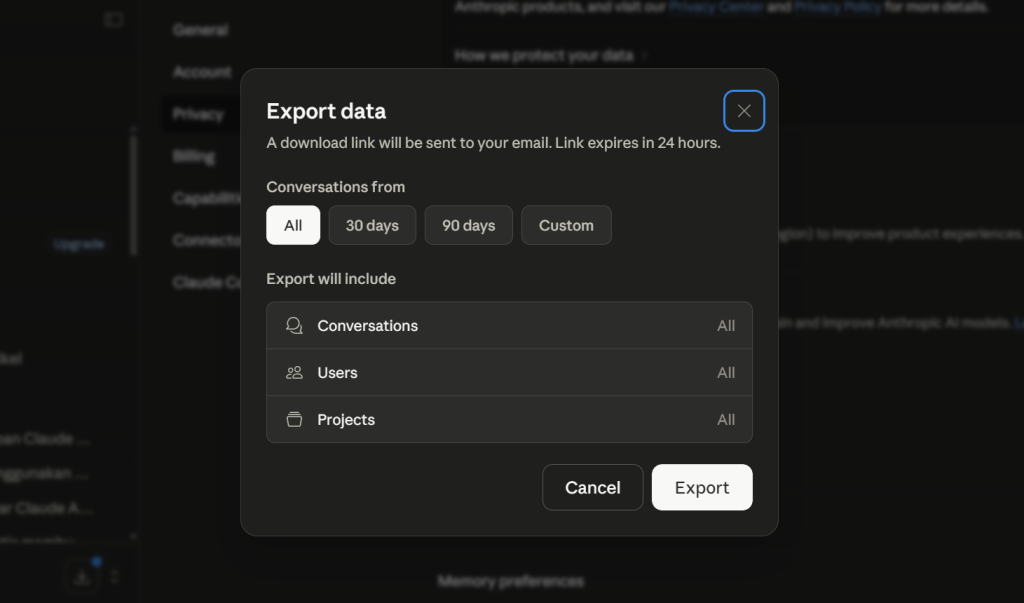
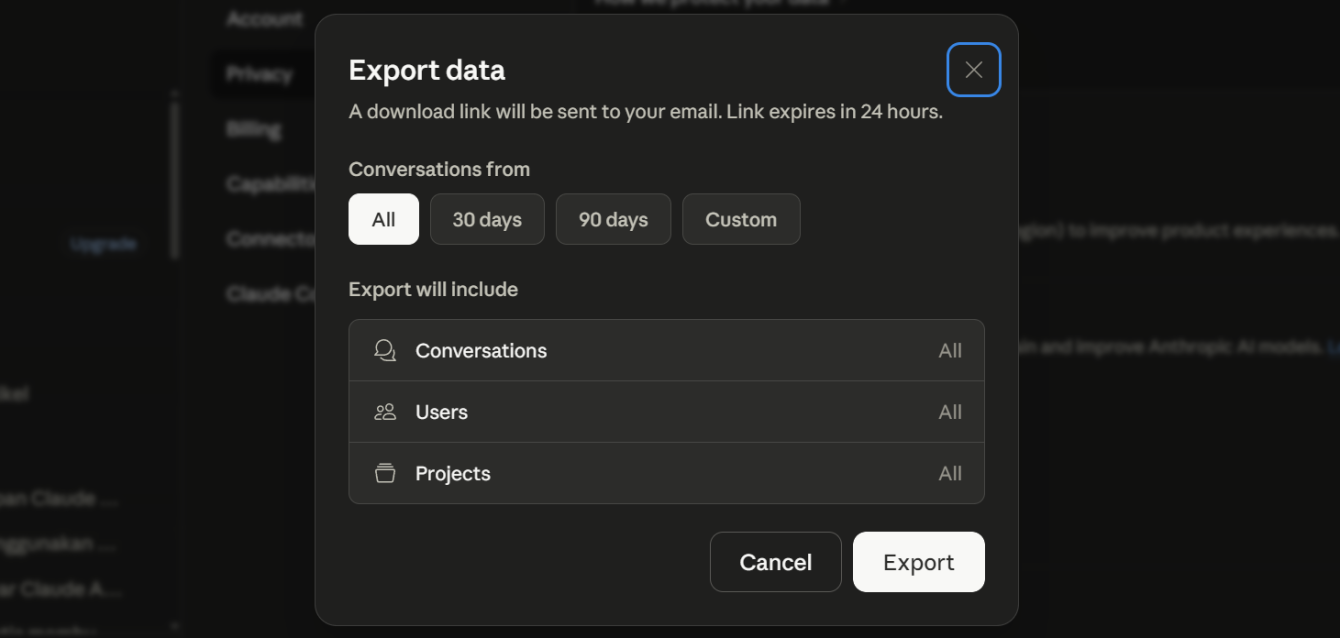
Menurut dokumentasi resmi Anthropic, fitur export data tersedia untuk semua pengguna Claude, baik yang gratis, Pro, maupun Max. Prosesnya berjalan lewat email dan menghasilkan file ZIP yang berisi seluruh riwayat percakapan Anda.
Langkah-Langkah Export Data Resmi Claude
- Buka claude.ai di browser desktop atau aplikasi Claude Desktop.
- Klik inisial nama Anda di pojok kiri bawah layar.
- Pilih Settings dari menu yang muncul.
- Masuk ke tab Privacy.
- Klik tombol Export Data.
- Tunggu notifikasi email masuk ke alamat yang terdaftar di akun Anda.
- Klik link download di email tersebut dalam 24 jam sebelum kedaluwarsa.
Format File Hasil Export Resmi
File yang dikirim Claude via email berformat ZIP yang berisi data percakapan beserta informasi akun Anda. Formatnya tidak dalam bentuk PDF siap baca, jadi jika Anda perlu format yang lebih rapi atau spesifik, metode di bawah lebih cocok.
Cara Simpan Percakapan Claude ke PDF Menggunakan Ekstensi Browser
Kalau Anda butuh PDF yang rapi dan langsung bisa dibagikan, cara tercepat adalah pakai ekstensi browser. AI Chat Exporter di Chrome Web Store mendukung export ke format PDF, Markdown, TXT, JSON, CSV, dan bahkan gambar, semuanya gratis.
Cara Pakai AI Chat Exporter untuk Claude
- Install ekstensi AI Chat Exporter dari Chrome Web Store.
- Buka percakapan Claude yang ingin Anda simpan di claude.ai.
- Klik ikon ekstensi di toolbar browser Anda.
- Pilih format output yang diinginkan: PDF, Markdown, TXT, JSON, atau CSV.
- Atur nama file dan preferensi tampilan (mode gelap/terang, nomor halaman, dll).
- Klik tombol export dan file langsung terunduh.
Keunggulan ekstensi ini dibanding metode manual: Anda bisa memilih bagian tertentu dari percakapan untuk diunduh, bukan harus ambil seluruh chat sekaligus. Format Markdown-nya juga mempertahankan kode, tabel, dan formula matematika dengan baik.
Alternatif: claudexporter.com
Selain ekstensi, claudexporter.com adalah tools web-based yang juga mendukung export percakapan Claude ke berbagai format termasuk PDF yang sudah terformat dengan baik. Cocok jika Anda tidak mau pasang ekstensi tambahan di browser.
Cara Cetak Percakapan Claude Langsung dari Browser
Kalau tujuan Anda hanya mencetak atau menyimpan sebagai PDF dengan cara yang paling cepat dan tanpa tools tambahan, browser print function adalah pilihan paling praktis.
Langkah Cetak Percakapan Claude via Browser
- Buka percakapan Claude yang ingin dicetak di browser.
- Tekan Ctrl+P (Windows/Linux) atau Cmd+P (Mac).
- Di dialog cetak, ubah Destination menjadi “Save as PDF” jika ingin file PDF, atau pilih printer fisik.
- Atur orientasi halaman ke Portrait atau Landscape sesuai kebutuhan.
- Klik Save atau Print.
Kekurangan cara ini: tampilan PDF-nya mengikuti layout website Claude yang belum tentu optimal untuk dibaca, dan tidak ada kontrol khusus untuk memilih bagian tertentu dari percakapan. Untuk percakapan panjang, hasilnya bisa sangat banyak halaman.
Cara Export Percakapan Claude Secara Manual (Copy-Paste ke Dokumen)
Metode ini paling sederhana dan tidak butuh tools apapun. Hasilnya memang tidak otomatis rapi, tapi cukup efektif untuk satu sesi percakapan yang tidak terlalu panjang.
Langkah Export Manual Percakapan Claude
- Buka percakapan Claude yang ingin disimpan.
- Sorot semua teks dengan Ctrl+A atau drag manual.
- Copy dengan Ctrl+C.
- Paste ke Google Docs, Microsoft Word, Notion, atau aplikasi teks pilihan Anda.
- Simpan file sesuai format yang Anda butuhkan (DOCX, PDF, TXT).
Cara ini tidak mempertahankan format seperti kode blocks atau tabel secara sempurna. Jika percakapan mengandung banyak kode, lebih baik pakai ekstensi atau metode export via GitHub seperti yang akan dibahas selanjutnya.
Cara Export Percakapan Claude Code (untuk Developer)
Claude Code menyimpan percakapan secara lokal dan menyediakan perintah bawaan yang jauh lebih fleksibel dibanding Claude web. Ini sangat berguna untuk developer yang ingin mendokumentasikan sesi debugging atau keputusan arsitektur.
Perintah Export di Claude Code
| Perintah | Fungsi | Format Output |
|---|---|---|
/export | Export seluruh sesi saat ini via dialog interaktif | Plain text |
/export nama-file.md | Export langsung ke file dengan nama yang ditentukan | Plain text (.md) |
/copy | Copy respons terakhir Claude ke clipboard | Clipboard |
/copy 2 | Copy respons kedua dari terakhir | Clipboard |
/rename nama-sesi | Beri nama sesi agar mudah ditemukan kembali | Metadata sesi |
Untuk memulai sesi Claude Code dengan nama langsung dari terminal, Anda bisa pakai perintah claude -n "nama-sesi-Anda". Ini membantu saat Anda punya banyak sesi yang perlu diorganisir.
claude --continue atau claude --resume untuk membuka kembali sesi sebelumnya tanpa perlu export manual.Apakah Claude Code Menyimpan Percakapan Otomatis?
Ya, Claude Code menyimpan riwayat sesi secara lokal di perangkat Anda. Berbeda dengan Claude web yang riwayatnya ada di server Anthropic, Claude Code menyimpan data di mesin lokal. Ini artinya Anda punya kontrol penuh atas data tersebut, tapi juga berarti data bisa hilang kalau mesin reset atau folder dihapus.
Perbandingan Semua Metode Export Percakapan Claude AI
Setiap metode punya kelebihan masing-masing tergantung kebutuhan Anda. Tabel berikut merangkum semua pilihan yang sudah dibahas supaya Anda bisa langsung memilih yang paling sesuai.
| Metode | Format Output | Cocok Untuk | Kelebihan | Keterbatasan |
|---|---|---|---|---|
| Settings > Privacy (Resmi) | ZIP (semua chat) | Backup lengkap | Resmi, mencakup semua data | Hanya via email, tidak bisa pilih chat tertentu |
| AI Chat Exporter (Ekstensi) | PDF, MD, TXT, JSON, CSV, Image | Export fleksibel per chat | Banyak format, bisa pilih bagian tertentu | Perlu install ekstensi |
| Browser Print (Ctrl+P) | PDF atau cetak fisik | Print cepat | Tidak perlu tools tambahan | Layout kurang optimal, tidak ada kontrol format |
| Copy-Paste Manual | DOCX, TXT, PDF (via Word/Docs) | Chat pendek | Paling simpel, tanpa instalasi | Format kode dan tabel bisa rusak |
| Claude Code /export | Plain text (.md) | Developer / sesi coding | Terintegrasi langsung di terminal | Hanya plain text, hanya untuk Claude Code |
| claude-chat-exporter (GitHub) | Markdown | Developer yang mau script mandiri | Open source, bisa dikustomisasi | Perlu sedikit setup teknis |
Tips Manajemen Data Export Claude AI yang Efektif
Mengeksport percakapan Claude baru setengah pekerjaan. Supaya data itu benar-benar berguna, Anda perlu sistem penyimpanan yang rapi agar mudah dicari kembali.
Sistem Folder untuk Arsip Chat Claude
- Buat folder dengan format “Claude Export – [Bulan Tahun]”, contoh: “Claude Export – Mei 2026”.
- Pisahkan per kategori: Riset, Konten, Coding, Brainstorming.
- Simpan minimal 2 salinan mengikuti prinsip 3-2-1 backup: satu lokal, satu di cloud (Google Drive, Dropbox, atau Notion).
Kapan Sebaiknya Melakukan Export
- Setelah sesi panjang yang menghasilkan output berharga seperti draf artikel, analisis data, atau keputusan arsitektur.
- Sebelum Anda mempertimbangkan untuk menghapus akun atau ganti email.
- Saat Anda berencana lanjutkan sesi di hari berbeda dan ingin ada referensi yang jelas.
- Untuk keperluan dokumentasi tim atau compliance industri.
Data Statistik Penggunaan AI dan Relevansi Export Data
| Statistik | Angka | Sumber |
|---|---|---|
| Perangkat yang akan menggunakan AI aktif pada 2025 | 77% | Gartner, 2025 |
| Proyeksi pasar AI global pada 2030 | USD 1,8 triliun | Grand View Research |
| Pengguna yang mulai pencarian langsung di AI (2026) | 37% | Search Engine Land, 2026 |
Key Takeaway
Claude AI menyediakan cara export resmi yang mudah lewat Settings > Privacy, tapi hasilnya berupa ZIP lewat email yang butuh waktu. Untuk kebutuhan cepat, ekstensi browser seperti AI Chat Exporter jauh lebih praktis karena langsung menghasilkan PDF, Markdown, atau TXT dalam hitungan detik. Developer yang memakai Claude Code punya keuntungan tambahan lewat perintah /export yang terintegrasi langsung di terminal. Apapun metode yang Anda pilih, kebiasaan menyimpan percakapan AI secara rutin adalah bagian dari workflow produktivitas yang perlu dibangun sejak sekarang.
Kesimpulan
Export percakapan Claude AI bisa dilakukan dengan empat cara utama: fitur resmi Settings > Privacy untuk backup menyeluruh, ekstensi browser untuk export fleksibel ke berbagai format, browser print untuk PDF cepat, dan perintah /export di Claude Code untuk developer.
Pilih metode berdasarkan kebutuhan: kalau Anda butuh semua data sekaligus, pakai fitur resmi. Kalau butuh PDF rapi dari satu percakapan, pakai ekstensi. Dan kalau Anda developer yang kerja di terminal, Claude Code sudah menyediakan semua yang dibutuhkan secara bawaan.
FAQ: Pertanyaan yang Sering Diajukan tentang Export Chat Claude AI
Q1: Bagaimana cara mengekspor obrolan dari Claude AI?
A: Buka Settings > Privacy di claude.ai, klik Export Data, lalu download file ZIP yang dikirim via email. Atau pakai ekstensi AI Chat Exporter untuk export langsung ke PDF atau Markdown dari browser.
Q2: Bisakah saya mencetak percakapan Claude?
A: Bisa. Buka percakapan Claude di browser, tekan Ctrl+P (atau Cmd+P di Mac), dan pilih “Save as PDF” atau printer fisik. Hasilnya langsung bisa dicetak atau disimpan sebagai PDF.
Q3: Bagaimana cara menyimpan percakapan Claude ke dalam format PDF?
A: Ada dua cara cepat: (1) pakai ekstensi AI Chat Exporter yang menghasilkan PDF terformat dengan baik, atau (2) pakai Ctrl+P di browser dan pilih Save as PDF.
Q4: Apakah Claude Code menyimpan percakapan secara otomatis?
A: Ya, Claude Code menyimpan riwayat sesi secara lokal di perangkat Anda. Anda bisa export dengan perintah /export di dalam sesi, atau lanjutkan sesi sebelumnya dengan claude –continue dari terminal.
Q5: Format apa saja yang didukung untuk export percakapan Claude?
A: Lewat fitur resmi: ZIP. Lewat ekstensi AI Chat Exporter: PDF, Markdown, TXT, JSON, CSV, dan Image. Lewat Claude Code: plain text.
Q6: Apakah link download export Claude punya masa kedaluwarsa?
A: Ya, link download yang dikirim via email berlaku selama 24 jam saja. Jika kedaluwarsa, Anda bisa minta link baru dengan mengulangi proses export dari Settings > Privacy.
Q7: Bisakah saya export hanya bagian tertentu dari percakapan Claude?
A: Fitur resmi hanya bisa export semua data sekaligus. Tapi ekstensi AI Chat Exporter memungkinkan Anda memilih bagian tertentu dari percakapan yang ingin diunduh.
Q8: Apakah export Claude tersedia di aplikasi mobile (iOS/Android)?
A: Tidak. Fitur export resmi hanya tersedia di claude.ai web app dan Claude Desktop. Untuk mobile, Anda perlu menyalin manual atau menggunakan browser desktop.
Mau Maksimalkan Produktivitas dengan AI?
Tim Olakses membantu bisnis dan profesional mengintegrasikan AI seperti Claude ke dalam workflow sehari-hari, dari otomasi konten, manajemen data, sampai setup AI Sales Agent yang bekerja 24/7. Konsultasikan kebutuhan Anda sekarang.

Muhammad Dwiki Septianto is an SEO Specialist at Olakses with a background in Informatics Engineering from UIN Bandung. Certified in Digital Marketing (BNSP), he specializes in on-page and technical SEO, content optimization, and cross-functional coordination between content and development teams.