Kalau Anda sudah lama pakai Adobe Premiere Pro dan penasaran apakah Claude AI bisa masuk ke dalam workflow editing Anda, jawabannya sekarang: bisa, dan caranya lebih mudah dari yang Anda bayangkan.
Sejak April 2026, Adobe meluncurkan Adobe for Creativity Connector yang terintegrasi langsung dengan Claude. Artinya, Anda tidak perlu lagi bolak-balik antara chat AI dan software editing karena Claude sudah bisa menginstruksikan Premiere Pro, Photoshop, Firefly, dan tools Creative Cloud lainnya secara langsung.
Apa Itu Adobe for Creativity Connector dan Kenapa Penting?
Connector Bukan Plugin Biasa
Adobe for Creativity Connector adalah jembatan antara Claude AI dan ekosistem Creative Cloud Adobe. Menurut PetaPixel (April 2026), connector ini memungkinkan Claude mengakses lebih dari 50 fitur pro-grade Adobe, mulai dari Photoshop, Illustrator, Premiere, Lightroom, InDesign, Express, sampai Firefly dalam satu antarmuka percakapan.
Bedanya dengan plugin biasa: Claude tidak hanya “menambah fitur” ke Premiere. Claude berperan sebagai orchestrator yang menentukan tools mana yang dipanggil, dalam urutan apa, berdasarkan instruksi Anda dalam bahasa natural.
Cara Kerjanya di Balik Layar
Connector ini bekerja menggunakan arsitektur MCP (Model Context Protocol), yaitu protokol backend computer-to-computer di mana Claude mengirimkan perintah langsung ke API layer aplikasi Adobe. MindStudio menjelaskan bahwa Anda tidak melihat kursor bergerak di layar; model berbicara langsung ke app-nya. Ini yang membuat workflow jadi cepat dan mulus.
| Fitur | Tersedia di Connector | Keterangan |
|---|---|---|
| Resize video untuk social media | Ya | YouTube Shorts, Instagram Reels, TikTok |
| Caption otomatis & terjemahan | Ya (27+ bahasa) | Via Speech-to-Text Premiere |
| Generative Extend klip video | Ya (via Firefly) | Perpanjang klip hingga 2 detik dengan AI |
| Object Mask & tracking | Ya (Premiere 26.0+) | 20x lebih cepat dari tracking lama |
| Media Intelligence (cari footage) | Ya | Cari klip dari terabyte footage dalam detik |
| Generate gambar dari scratch | Tidak langsung | Claude mengorkestrasi Firefly untuk ini |
Adobe Premiere Versi Mana yang Punya Fitur AI?
Timeline Versi dan Fitur AI
Ini pertanyaan penting sebelum Anda mulai. Tidak semua versi Premiere mendukung fitur AI yang sama.
| Versi Premiere | Fitur AI Utama | Sumber |
|---|---|---|
| Premiere Pro 25.2 (April 2025) | Generative Extend 4K, Media Intelligence, Caption Translation 27 bahasa, Enhance Speech | Adobe Press Release, April 2025 |
| Premiere Pro 26.0 (Januari 2026) | AI Object Mask (tracking 20x lebih cepat), 3D Perspective Tracking, Firefly Boards integration, nama berubah jadi “Premiere” (tanpa “Pro”) | Digital Production, Januari 2026 |
| Premiere + Claude Connector (April 2026) | Semua fitur di atas + orkestrasi multi-step via Claude, natural language workflow, cross-app automation | Adobe Blog, April 2026 |
Syarat Minimum yang Harus Anda Penuhi
Untuk menggunakan Claude AI dengan Adobe Premiere, Anda butuh: akun Claude (gratis atau berbayar), akun Adobe Creative Cloud aktif (login dengan akun Adobe membuka limit penggunaan lebih tinggi dan penyimpanan lintas sesi), dan Premiere versi 25.2 ke atas atau versi 26.0 untuk fitur AI terlengkap. NowadAIs mencatat (Mei 2026) bahwa kreator independen yang belum berlangganan Creative Cloud perlu berlangganan terlebih dahulu untuk membuka potensi penuh connector ini.
Cara Install Adobe for Creativity Connector di Claude (Step-by-Step)
Step 1: Buka Claude dan Login
Buka claude.ai di browser Anda dan login ke akun Claude. Kalau Anda belum punya akun, daftar gratis dulu; tapi untuk workflow Premiere yang lebih intens, akun berbayar memberi limit penggunaan jauh lebih tinggi.
Step 2: Install Adobe for Creativity Connector
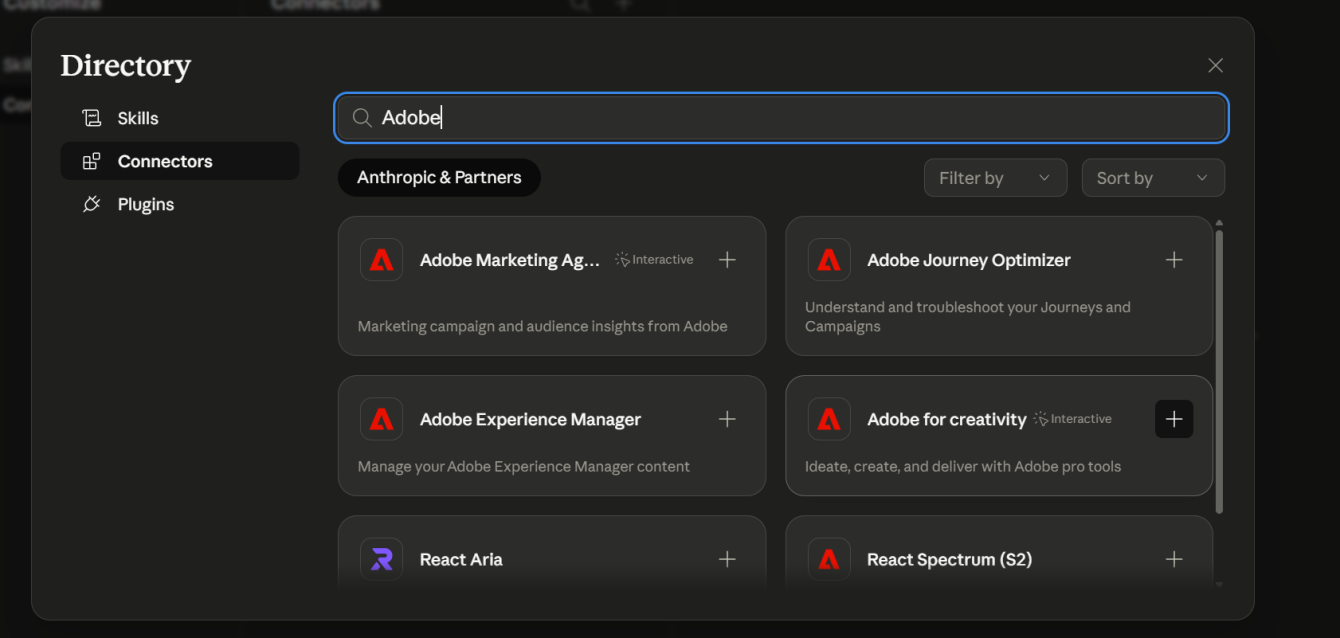
Di halaman Claude, cari menu Connectors atau MCP Apps (biasanya ada di sidebar atau settings). Cari “Adobe for creativity” lalu klik Connect atau Install. Setelah connector terpasang, Anda akan diminta untuk menambahkan Adobe Skills melalui platform developer Adobe di developer.adobe.com/adobe-for-creativity/.
Step 3: Login dengan Akun Adobe
Setelah Skills terpasang, login dengan akun Adobe Anda di dalam connector. Login ini krusial karena membuka akses ke lebih banyak tools, limit penggunaan lebih tinggi, dan fitur penyimpanan lintas sesi sehingga pekerjaan Anda tidak hilang saat menutup chat.
Step 4: Buka Premiere dan Siapkan Project
Pastikan Premiere Pro 25.2 atau versi lebih baru sudah terbuka di komputer Anda dengan project yang ingin dikerjakan. Connector Claude akan berkomunikasi dengan Premiere yang sedang aktif, jadi pastikan software-nya sudah running.
Step 5: Mulai Beri Instruksi ke Claude
Kembali ke chat Claude dan mulai ketik instruksi dalam bahasa natural. Contoh prompt yang langsung bisa Anda coba:
- “Resize video horizontal ini untuk Instagram Reels 9:16”
- “Tambahkan caption otomatis ke semua klip dalam sequence ini dan terjemahkan ke Bahasa Inggris”
- “Perpanjang klip terakhir di timeline sebesar 1.5 detik menggunakan Generative Extend”
- “Buat object mask untuk subjek di klip interview ini dan blur background-nya”
Cara Memasukkan Template ke Adobe Premiere dengan Bantuan Claude
Gunakan MOGRT untuk Template Motion Graphics
Template di Adobe Premiere umumnya berbentuk .mogrt (Motion Graphics Template). Claude tidak bisa menginstal file MOGRT secara langsung ke timeline Anda, tapi Claude bisa membantu Anda menemukan, menyesuaikan, dan menerapkan template dari Adobe Stock langsung dari dalam chat.
Caranya: minta Claude untuk “cari dan terapkan template lower third dari Adobe Stock untuk proyek dokumenter ini” dan connector akan mengakses panel Adobe Stock di dalam Premiere, memfilter template yang relevan, lalu mengimpornya ke project Anda.
Cara Manual Memasukkan Template .mogrt ke Premiere
Kalau Anda punya file template sendiri, berikut alurnya yang bisa Anda instruksikan ke Claude maupun dikerjakan manual:
- Buka panel Essential Graphics di Premiere (Window > Essential Graphics)
- Klik ikon Install Motion Graphics Template (ikon folder di panel)
- Pilih file .mogrt dari komputer Anda
- Template muncul di Library dan siap di-drag ke timeline
- Double-klik teks di panel Essential Graphics untuk edit konten template
Claude bisa membantu langkah 4-5: setelah template ada di library, instruksikan Claude untuk “terapkan template [nama template] ke klip pembuka dan ganti teksnya dengan judul [judul video Anda].”
Import Template dari Adobe Stock via Claude
Ini salah satu kelebihan nyata dari connector. Anda bisa minta Claude: “Carikan 3 template intro yang cocok untuk video tutorial teknologi dari Adobe Stock, lalu tampilkan preview-nya.” Claude akan mengakses panel Stock di dalam Premiere dan menampilkan pilihan tanpa Anda perlu membuka browser terpisah.
Apakah Claude AI Bisa Generate Gambar untuk Project Premiere?
Claude Tidak Generate Gambar Sendiri, Tapi Bisa Mengorkestrasi Firefly
Ini pertanyaan yang sering muncul. Claude AI sendiri tidak menghasilkan gambar. Tapi melalui Adobe for Creativity Connector, Claude bisa menginstruksikan Adobe Firefly untuk menghasilkan gambar, video pendek, dan elemen visual yang kemudian langsung masuk ke project Premiere Anda.
Contoh workflow nyata yang bisa Anda coba: ketik di Claude “Buat background cinematic urban night untuk title card video ini menggunakan Firefly, lalu masukkan ke sequence opening.” Claude akan memanggil Firefly, generate gambar sesuai deskripsi, lalu meletakkannya di posisi yang tepat di timeline.
Fitur Generative Extend: Perpanjang Klip yang Kurang Panjang
Salah satu fitur AI paling berguna di Premiere adalah Generative Extend yang didukung Firefly Video Model, yang diluncurkan resmi April 2025 dalam versi Premiere Pro 25.2. Fitur ini bisa menambah hingga 2 detik footage baru di awal atau akhir klip, berguna ketika kamera terlambat mulai merekam atau terlalu cepat berhenti.
Adobe menyebut (April 2025) bahwa Generative Extend mendukung output 4K dan tersedia dalam orientasi landscape maupun vertikal, plus bisa memperpanjang audio klip sekaligus.
Workflow Lengkap: Dari Footage Mentah ke Video Siap Upload dengan Claude
Workflow 1: Buat Video Sosial Media dari Footage Horizontal
Ini use case paling populer karena menyentuh masalah nyata kreator konten: punya footage landscape tapi perlu format vertikal untuk Reels dan Shorts.
Langkah yang bisa Anda instruksikan dalam satu prompt ke Claude:
- “Ambil footage horizontal di folder [nama folder], reframe ke 9:16 untuk Instagram Reels dengan Auto Reframe”
- “Tambahkan caption otomatis menggunakan Speech-to-Text Premiere”
- “Terjemahkan caption ke Bahasa Inggris”
- “Export ke format H.264 dengan preset Instagram Reels”
Claude akan mengeksekusi semua langkah ini secara berurutan melalui tools Premiere yang tepat.
Workflow 2: Cleanup Audio Interview dengan Enhance Speech
Fitur Enhance Speech di Premiere bisa mengurangi noise dan meningkatkan kejernihan suara tanpa plugin eksternal. Via Claude, Anda cukup instruksikan: “Apply Enhance Speech ke semua klip dialogue di sequence Interview_Final dengan level maksimal, lalu preview hasilnya.”
Workflow 3: Cari Footage Spesifik di Library Besar
Media Intelligence di Premiere 25.2+ memungkinkan pencarian berbasis AI di ribuan jam footage. Instruksikan ke Claude: “Cari semua klip yang menampilkan orang tersenyum di outdoor dari folder [nama folder] dan susun di sequence baru.”
| Use Case | Prompt ke Claude | Tools Adobe yang Dipanggil |
|---|---|---|
| Resize untuk social media | “Reformat video ini untuk YouTube Shorts 9:16” | Premiere Auto Reframe |
| Caption otomatis + terjemahan | “Buat caption dan terjemahkan ke 3 bahasa” | Premiere Speech-to-Text, Caption Translation |
| Perpanjang klip yang kurang | “Extend klip ini 1.5 detik di bagian akhir” | Premiere Generative Extend (Firefly) |
| Buat visual AI untuk title card | “Generate background cinematic untuk intro” | Firefly Image Generation |
| Mask subjek untuk blur background | “Blur background di semua klip interview ini” | Premiere AI Object Mask |
| Cari klip di footage besar | “Cari klip outdoor siang hari dari library ini” | Premiere Media Intelligence |
Tips Prompting Claude untuk Hasil Terbaik di Adobe Premiere
Selalu Sebut Nama File atau Sequence Secara Spesifik
Claude bekerja lebih baik ketika instruksi Anda eksplisit. Bukan “edit video ini” tapi “edit sequence bernama [Interview_Final] di project [Nama Project]”. Semakin spesifik Anda, semakin akurat eksekusi Claude.
Beri Konteks Output yang Diinginkan
Tambahkan target platform dan format di prompt Anda. Contoh: “Export sequence ini dalam format H.264, resolusi 1080p, bitrate 8Mbps, untuk upload ke YouTube.” Claude akan memilih preset export yang paling sesuai.
Gunakan Instruksi Bertahap untuk Workflow Kompleks
Kalau proyek Anda panjang dan multi-step, bagi instruksi menjadi tahap-tahap yang logis. Sesuai MindStudio (April 2026), sesi Claude punya batas context window; workflow yang terlalu panjang dalam satu sesi bisa menurunkan kualitas respons. Lebih baik buat sesi baru untuk setiap fase editing besar.
Verifikasi Hasil Sebelum Export Final
Connector Claude sangat bagus untuk otomasi, tapi untuk pekerjaan klien atau deadline ketat, selalu preview hasil di Premiere sebelum export final. Digital Production mencatat bahwa AI Object Mask masih bisa kesulitan pada footage dengan kontras rendah atau latar belakang berisik.
Perbandingan: Claude + Adobe vs Workflow Editing Manual
Keunggulan dan Keterbatasan yang Perlu Anda Tahu
| Aspek | Workflow Manual | Claude + Adobe Connector |
|---|---|---|
| Resize untuk multi-platform | 30-60 menit per video | 5-10 menit via Auto Reframe + prompt |
| Buat caption + terjemahan | Manual per klip, berjam-jam | Satu instruksi, 27+ bahasa sekaligus |
| Cari klip di footage besar | Scroll manual, mudah terlewat | Media Intelligence temukan dalam detik |
| Object masking | Frame-by-frame rotoscoping | Satu klik + tracking otomatis (20x lebih cepat) |
| Edit timeline detail tinggi | Presisi penuh | Connector lebih cocok untuk Express-tier tasks |
| Kontrol artistik penuh | Total kontrol | AI membantu eksekusi; keputusan kreatif tetap di tangan Anda |
Poin penting dari Trak.in (Mei 2026): Anthropic menegaskan Claude bukan pengganti kreator, melainkan co-creator yang menangani tugas teknis dan repetitif sehingga Anda bisa fokus ke imajinasi dan arah kreatif. Ini framing yang tepat untuk memahami posisi tool ini.
Key Takeaway
Claude AI dan Adobe Premiere kini terhubung secara langsung melalui Adobe for Creativity Connector, membuka era baru workflow video editing berbasis instruksi bahasa natural. Connector ini memberi Claude akses ke 50+ fitur pro-grade Adobe, termasuk Generative Extend, Media Intelligence, AI Object Mask, Caption Translation ke 27 bahasa, dan integrasi Firefly untuk kebutuhan visual generatif.
Pola yang muncul jelas: tugas-tugas repetitif seperti resize, caption, masking, dan pencarian footage adalah area di mana Claude paling efektif menghemat waktu Anda. Untuk kontrol artistik dan editing detail tinggi, Premiere tetap menjadi lingkungan utama Anda.
Pendekatan terbaik adalah menggunakan Claude sebagai eksekutor teknis dan Premiere sebagai studio kreatif Anda. Olakses dapat membantu Anda membangun workflow AI yang tepat untuk tim kreatif Anda, dari setup tools hingga optimasi proses produksi konten berbasis data.
FAQ: Pertanyaan yang Sering Diajukan
Q: Apakah Claude AI bisa digunakan di Adobe Premiere secara gratis?
A: Anda butuh akun Claude (tersedia versi gratis) dan akun Adobe Creative Cloud. Koneksi Claude-Adobe sendiri tersedia gratis, tapi login Adobe membuka limit penggunaan lebih tinggi dan akses lebih banyak tools.
Q: Adobe Premiere versi mana yang mendukung AI terlengkap?
A: Versi 26.0 (Januari 2026) adalah yang terlengkap, dengan AI Object Mask, 3D tracking, dan integrasi Firefly Boards. Versi 25.2 (April 2025) sudah cukup untuk Generative Extend, Media Intelligence, dan Caption Translation.
Q: Apakah Claude bisa generate gambar untuk dimasukkan ke Premiere?
A: Claude sendiri tidak generate gambar. Tapi melalui connector, Claude bisa menginstruksikan Adobe Firefly untuk menghasilkan gambar atau video generatif yang kemudian otomatis masuk ke project Premiere Anda.
Q: Bagaimana cara memasukkan template .mogrt ke Adobe Premiere?
A: Buka panel Essential Graphics (Window > Essential Graphics), klik ikon Install Motion Graphics Template, pilih file .mogrt dari komputer Anda, lalu drag template ke timeline. Via Claude, Anda juga bisa minta connector untuk mencari dan menerapkan template dari Adobe Stock langsung dari chat.
Q: Apakah saya perlu coding untuk pakai Claude dengan Premiere?
A: Tidak. Adobe for Creativity Connector dirancang untuk non-developer. Anda cukup install connector di Claude, login dengan akun Adobe, dan mulai beri instruksi dalam bahasa natural.
Q: Seberapa akurat Claude mengeksekusi instruksi editing di Premiere?
A: Untuk task standar seperti resize, caption, dan Generative Extend, hasilnya sangat reliabel. Untuk masking pada footage berisik atau kontras rendah, disarankan untuk selalu verifikasi manual sebelum export final.
Q: Bisakah saya pakai Claude untuk edit video di Premiere dari HP?
A: Claude bisa diakses dari HP, tapi instruksi yang Anda berikan tetap dieksekusi di Premiere yang berjalan di desktop/laptop. Jadi HP hanya sebagai antarmuka chat; komputernya tetap perlu aktif dan Premiere-nya harus terbuka.
Q: Apakah ada alternatif selain Adobe Connector untuk pakai AI di Premiere?
A: Ada opsi open source seperti Adobe Premiere Pro MCP di GitHub yang bisa dihubungkan ke Claude Desktop, tapi memerlukan setup teknis yang lebih kompleks. Untuk pengguna umum, Adobe for Creativity Connector adalah pilihan paling mudah.
Mau Bangun Workflow AI yang Lebih Efisien untuk Tim Kreatif Anda?
Olakses siap membantu Anda mengevaluasi dan membangun sistem produksi konten berbasis AI, dari setup tools seperti Claude dan Adobe Connector, otomasi workflow, sampai pelatihan tim agar bisa maksimalkan teknologi ini dari hari pertama.

Muhammad Dwiki Septianto is an SEO Specialist at Olakses with a background in Informatics Engineering from UIN Bandung. Certified in Digital Marketing (BNSP), he specializes in on-page and technical SEO, content optimization, and cross-functional coordination between content and development teams.