Mengapa Anda Perlu Export Chat ChatGPT?
ChatGPT bukan sekadar tempat tanya-jawab biasa. Banyak pengguna menyimpan brainstorming penting, kode yang sudah di-debug, riset mendalam, sampai keputusan bisnis di sana. Masalahnya, OpenAI tidak menjamin riwayat chat Anda tersimpan selamanya.
Penghapusan manual, reset browser, pergantian akun, atau gangguan sistem bisa menghapus semua itu tanpa peringatan. Selain itu, studi OpenAI bersama Harvard (2025) yang menganalisis 1,5 juta percakapan menemukan bahwa penggunaan ChatGPT kini mencakup 30% waktu kerja pengguna, mulai dari menulis, coding, sampai riset mendalam.
| Alasan Export Chat | Siapa yang Butuh | Format Ideal |
|---|---|---|
| Backup percakapan penting | Semua pengguna | ZIP (JSON + HTML) |
| Dokumentasi kerja / proyek | Freelancer, tim marketing | PDF atau Markdown |
| Lampiran skripsi / laporan | Mahasiswa, peneliti | Word / PDF |
| Arsip referensi jangka panjang | Content creator, developer | Markdown atau JSON |
| Berbagi dengan rekan tim | Tim bisnis, konsultan | Share Link atau PDF |
Risiko Nyata Kalau Tidak Pernah Backup
OpenAI memang menyimpan data Anda di server mereka, tapi bukan berarti data itu 100% aman dari sisi akses Anda. Kalau akun terkena suspend, lupa password, atau Anda tidak bisa login lewat metode awal (misalnya Google SSO yang emailnya sudah tidak aktif), semua riwayat chat bisa tidak bisa diakses.
Selain itu, link download export dari OpenAI hanya aktif 24 jam setelah email dikirim. Kalau Anda melewatkan jendela itu, Anda harus mengajukan permintaan ekspor baru dan menunggu lagi.
Siapa yang Butuh Export Chat ChatGPT Paling Sering?
Berdasarkan pola penggunaan yang tercatat, ada beberapa segmen pengguna yang paling sering membutuhkan fitur export ini.
Pertama, profesional yang menggunakan ChatGPT untuk drafting laporan, email, atau analisis, karena mereka perlu menyimpan output sebagai dokumen kerja resmi.
Kedua, mahasiswa dan peneliti yang menggunakan ChatGPT sebagai partner riset, di mana hasil percakapan perlu dilampirkan atau dijadikan referensi.
Ketiga, developer dan tim teknis yang menyimpan solusi kode, debugging session, atau arsitektur sistem yang sudah dibahas. Menurut DemandSage (2026), 79% developer melaporkan menggunakan ChatGPT secara rutin dalam pekerjaan mereka.
3 Metode Cara Export Chat ChatGPT (Pilih Sesuai Kebutuhan)
Ada tiga cara utama untuk export isi chat ChatGPT, masing-masing punya kelebihan dan kekurangan tergantung kebutuhan Anda. Pilih metode yang paling sesuai dengan tujuan Anda sebelum mulai.
| Metode | Kelebihan | Kekurangan | Cocok Untuk |
|---|---|---|---|
| Export Data Resmi OpenAI | Semua chat sekaligus, gratis, resmi | Format JSON/HTML, butuh waktu sampai 7 hari, link 24 jam | Backup menyeluruh, arsip jangka panjang |
| Copy-Paste Manual | Instan, tidak perlu tool tambahan | Melelahkan untuk chat panjang, kehilangan formatting | Satu chat pendek, berbagi cepat |
| Ekstensi Browser | Format PDF/Markdown rapi, bisa pilih bagian tertentu | Perlu install ekstensi, beberapa fitur berbayar | Dokumentasi profesional, sharing tim |
Metode 1: Export Data Resmi dari OpenAI (Semua Chat Sekaligus)
Cara export chat ChatGPT yang paling komprehensif adalah lewat fitur resmi dari OpenAI. Metode ini menghasilkan file ZIP berisi dua hal: conversations.json (semua chat dengan metadata lengkap) dan chat.html (semua chat dalam format yang bisa langsung dibuka di browser). Fitur ini tersedia untuk semua plan, termasuk akun Free.
Langkah-Langkah Export Data Resmi OpenAI
Ikuti langkah berikut secara berurutan. Pastikan Anda sudah login ke akun ChatGPT sebelum mulai.
Step 1 — Buka Settings ChatGPT
Klik foto profil atau ikon akun Anda di pojok kiri bawah halaman ChatGPT. Pilih Settings dari menu yang muncul.
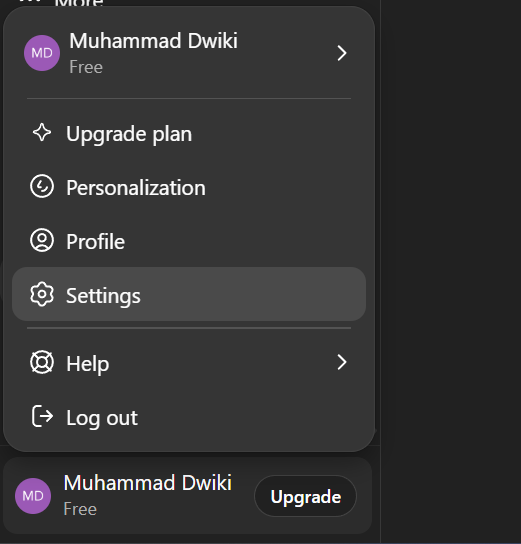
Menu profil di pojok kiri bawah dengan opsi Settings
Step 2 — Masuk ke Data Controls
Di dalam Settings, pilih tab atau menu Data Controls. Di sini Anda akan menemukan semua opsi yang berhubungan dengan data akun Anda.
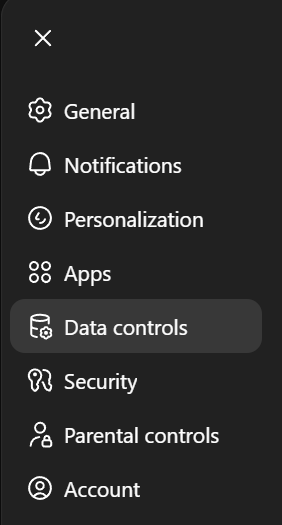
Halaman Settings dengan tab Data Controls terpilih
Step 3 — Klik Export Data
Scroll ke bagian Export Data, lalu klik tombol Export. Akan muncul layar konfirmasi.
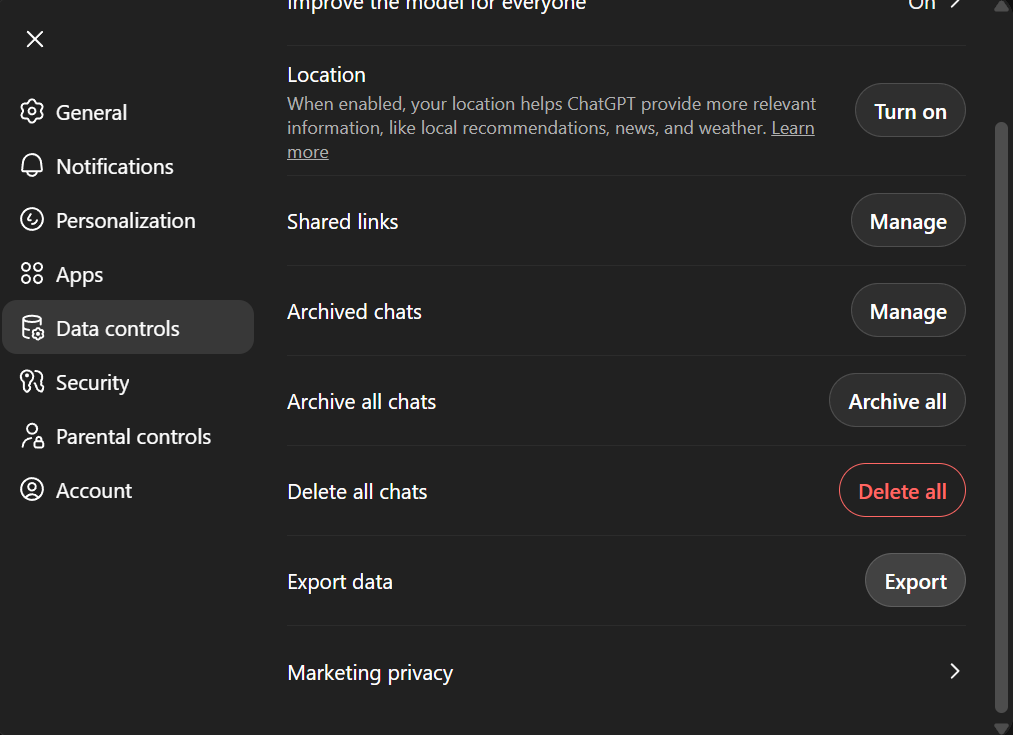
Tombol Export Data di bagian Data Controls
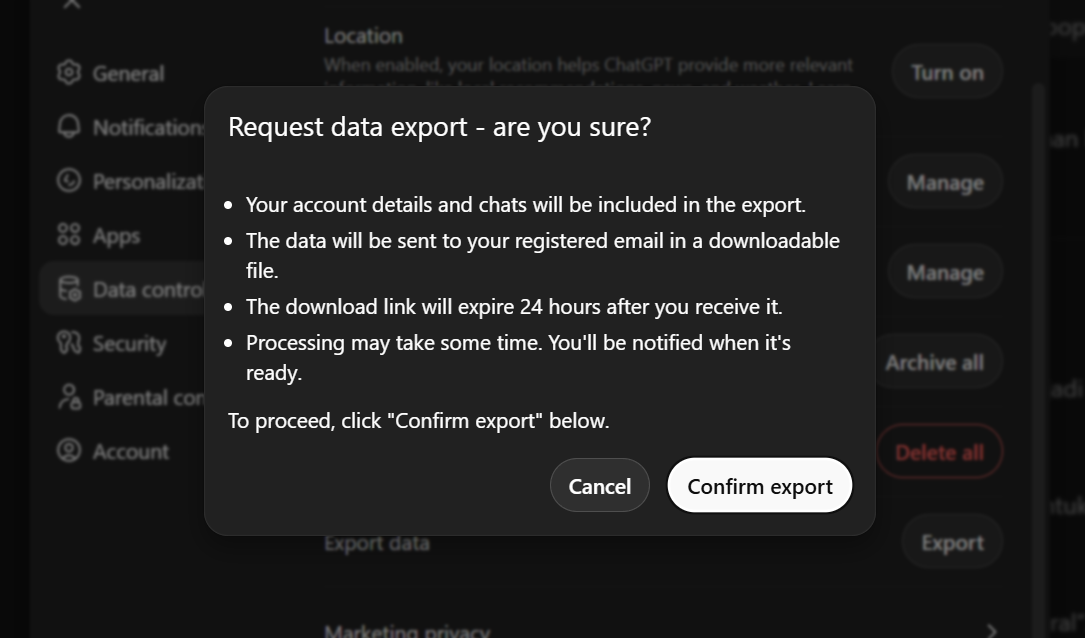
Step 4 — Konfirmasi Permintaan Export
Klik Confirm export di layar konfirmasi. OpenAI akan mulai memproses permintaan Anda. Proses ini bisa memakan waktu hingga 7 hari tergantung jumlah data Anda, tapi umumnya selesai dalam beberapa menit hingga beberapa jam.
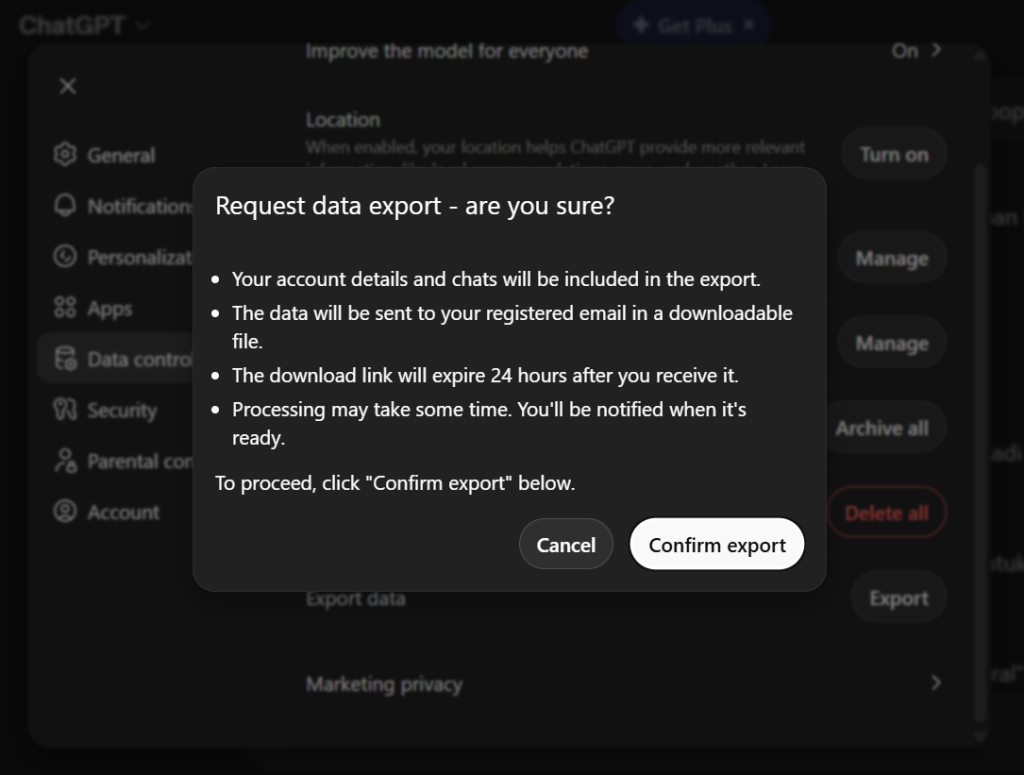
Layar konfirmasi Confirm export
Step 5 — Cek Email dari OpenAI
Buka email Anda dan cari pesan dari noreply@openai.com. Cek juga folder spam dan promosi. Di dalam email ada tombol Download data export.
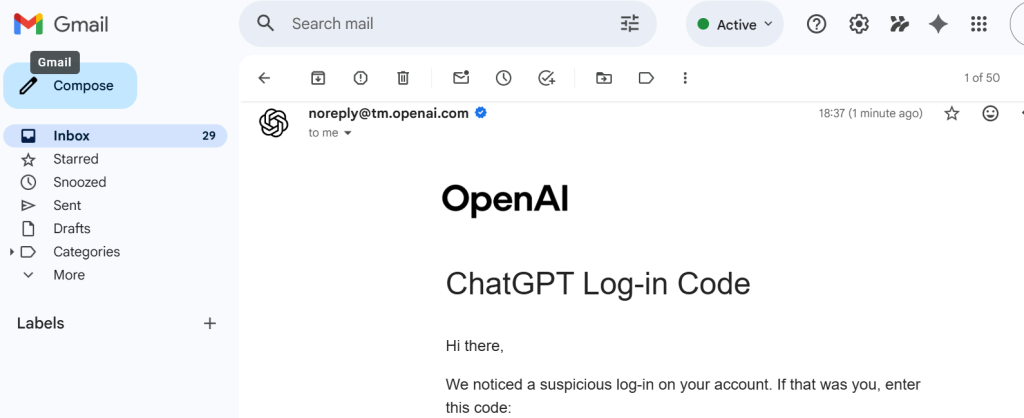
Email dari OpenAI dengan tombol Download data export
Step 6 — Download dan Ekstrak File ZIP
Klik tombol download di email tersebut. Ingat: link ini hanya aktif 24 jam, jadi segera download. File ZIP akan tersimpan di folder Downloads Anda. Ekstrak file tersebut dan Anda akan menemukan chat.html dan conversations.json.
File ZIP yang sudah terdownload, dengan isi file chat.html dan conversations.json
Step 7 — Buka chat.html di Browser
Double-klik file chat.html untuk membuka semua riwayat chat Anda di browser. Dari sini Anda bisa langsung print ke PDF lewat Ctrl+P (Windows) atau Cmd+P (Mac).
File chat.html terbuka di browser Chrome menampilkan riwayat percakapan
Metode 2: Copy-Paste Manual untuk Chat Tertentu
Cara export chat ChatGPT yang paling cepat untuk satu percakapan spesifik adalah copy-paste manual. Anda tidak perlu install apapun, dan hasilnya bisa langsung dipaste ke Google Docs, Notion, Obsidian, atau editor lain pilihan Anda.
Cara Copy-Paste Chat ChatGPT ke Dokumen
Step 1 — Buka percakapan yang ingin disimpan
Pilih chat yang Anda inginkan dari sidebar kiri. Scroll ke atas untuk memastikan Anda memulai dari awal percakapan.
Step 2 — Seleksi semua teks
Tekan Ctrl+A (Windows) atau Cmd+A (Mac) untuk memilih semua konten di halaman. Atau, klik di awal percakapan lalu Shift+klik di akhir untuk seleksi manual bagian tertentu saja.
Step 3 — Copy dan paste ke dokumen tujuan
Tekan Ctrl+C lalu buka Google Docs atau Word. Gunakan Ctrl+Shift+V (paste plain text) untuk hasil yang lebih bersih tanpa format web yang ikut terbawa. Di Word, pilih “Keep Text Only” saat paste.
Step 4 — Rapikan formatnya
Bedakan bagian prompt Anda dengan jawaban AI menggunakan bold atau heading. Hapus kalimat generik ChatGPT seperti “Tentu, berikut adalah…” yang tidak perlu masuk ke dokumen akhir.
Export Chat ChatGPT ke PDF Lewat Browser (Tanpa Ekstensi)
Kalau Anda ingin menyimpan satu percakapan sebagai PDF tanpa install apapun, gunakan fitur print bawaan browser. Buka chat yang ingin disimpan, tekan Ctrl+P (Windows) atau Cmd+P (Mac), ubah destination dari nama printer menjadi Save as PDF, atur margins ke Minimum agar konten lebih muat, lalu klik Save.
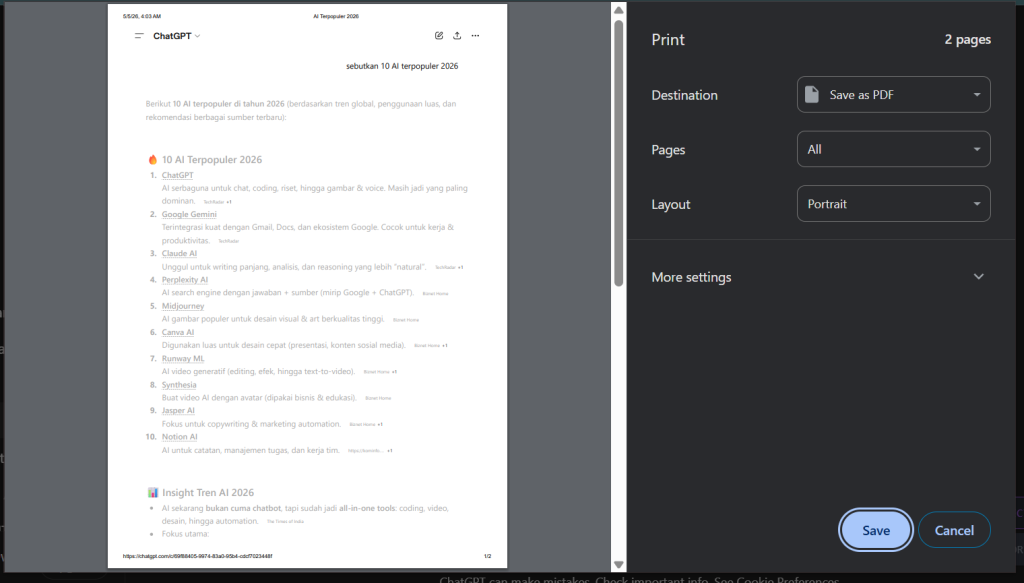
Hasilnya sudah cukup rapi untuk kebutuhan arsip pribadi, meski sidebar ChatGPT kadang ikut terbawa. Cara ini menurut Edusivitas adalah salah satu cara export chat ChatGPT ke PDF yang paling cepat tanpa tool tambahan.
Metode 3: Pakai Ekstensi Browser untuk Hasil Lebih Rapi
Kalau Anda butuh format yang lebih profesional, lebih terstruktur, atau bisa memilih bagian chat tertentu saja, ekstensi browser adalah solusi terbaik. ChatGPT Exporter adalah pilihan paling populer saat ini, mendukung export ke PDF, Markdown, TXT, JSON, CSV, dan bahkan Image.
Cara Pakai ChatGPT Exporter (Chrome Extension)
Step 1 — Install ekstensi di Chrome
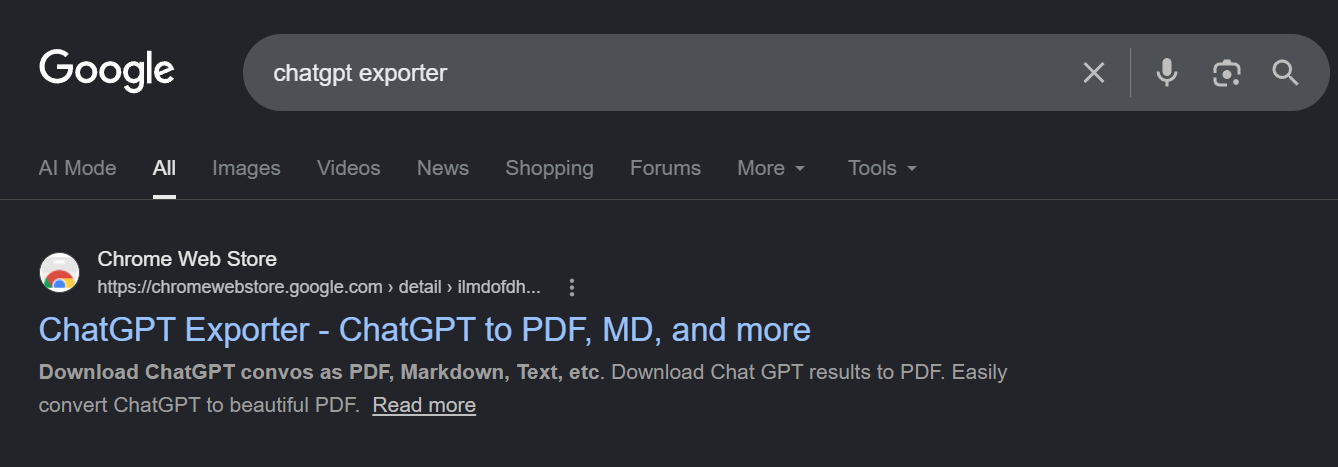
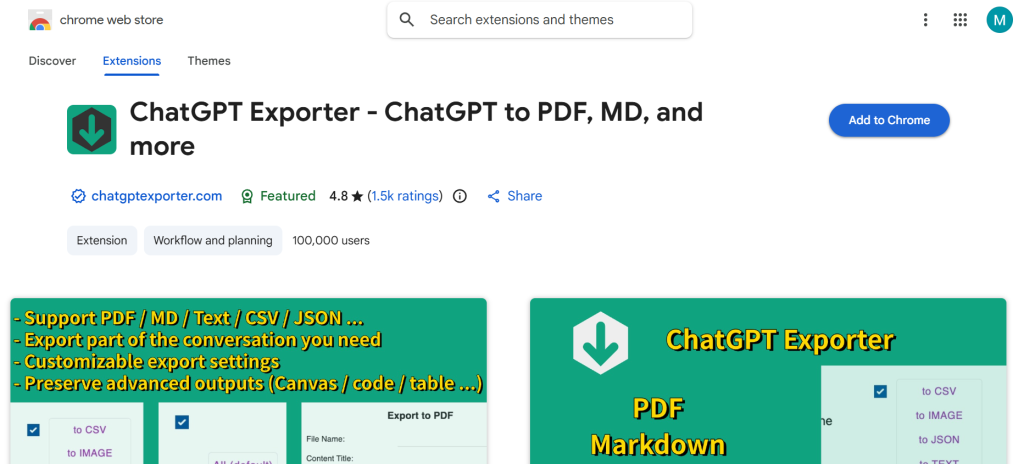
Buka Chrome Web Store, cari “ChatGPT Exporter”, lalu klik Add to Chrome. Konfirmasi dengan klik Add extension.
Gambar Halaman Chrome Web Store untuk ChatGPT Exporter dengan tombol Add to Chrome
Step 2 — Buka ChatGPT dan pilih chat
Masuk ke ChatGPT dan buka percakapan yang ingin Anda export. Setelah ekstensi terpasang, Anda akan melihat tombol export baru muncul di antarmuka ChatGPT.
Gambar Antarmuka ChatGPT dengan tombol export baru dari ekstensi
Step 3 — Pilih format output
Klik tombol export dari ekstensi, lalu pilih format yang Anda inginkan: PDF, Markdown, TXT, atau format lain. Anda juga bisa memilih mode gelap atau terang, dan menentukan judul file.
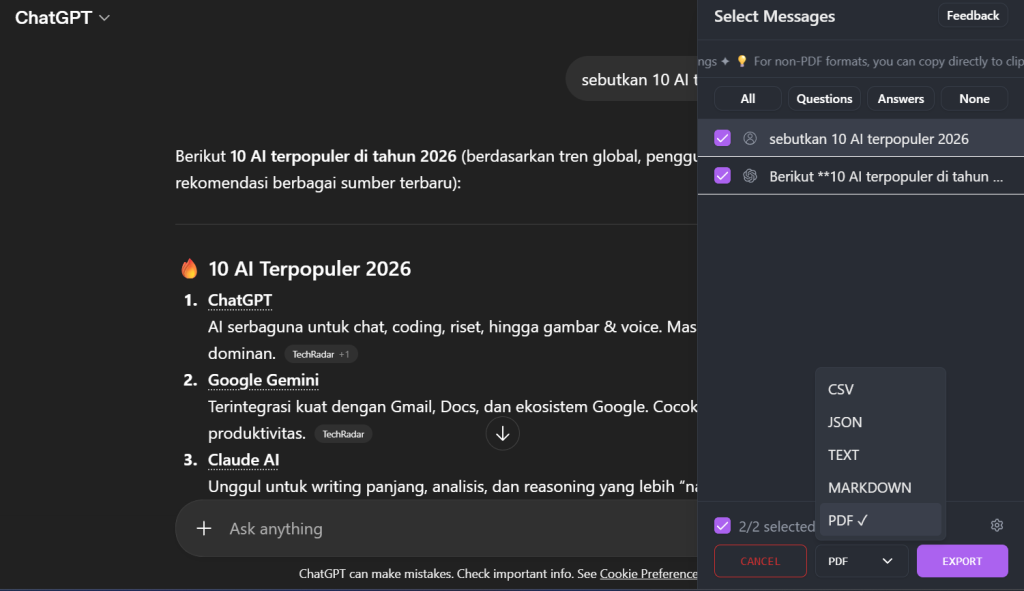
Gambar Menu pilihan format dari ChatGPT Exporter (PDF, Markdown, JSON, dll)
Step 4 — Download file
Klik export dan file langsung terdownload ke komputer Anda. Untuk PDF, ekstensi ini mempertahankan semua formatting termasuk code block, tabel, dan formula matematika.
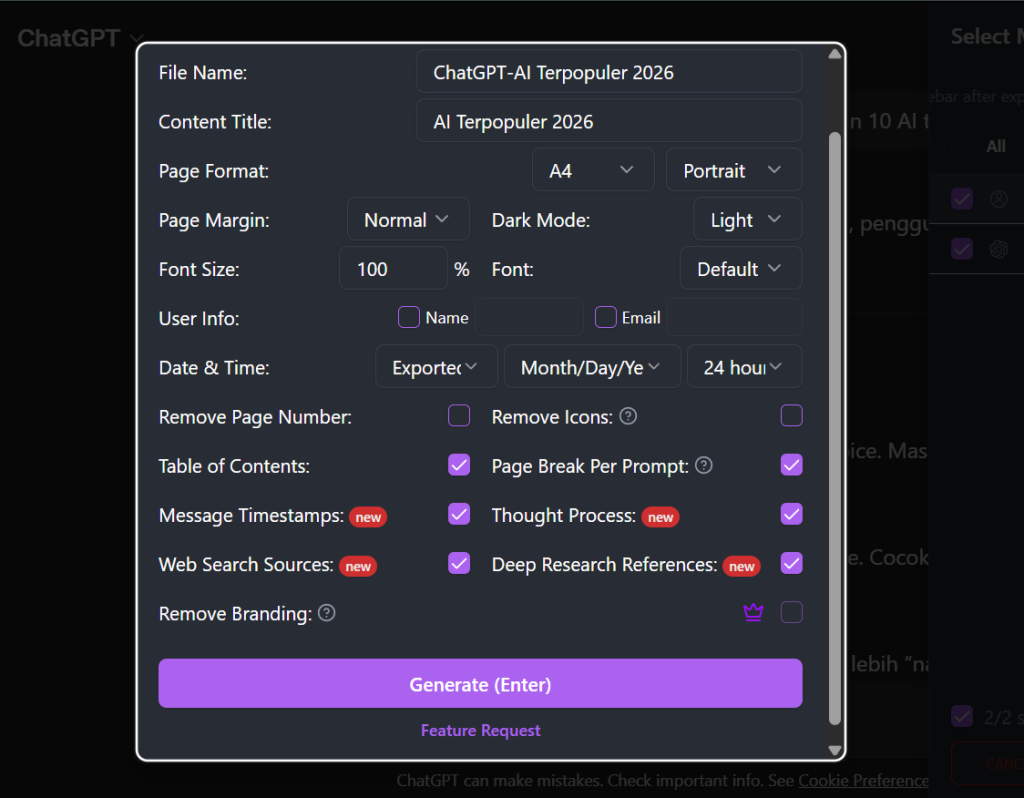
Gambar File PDF hasil export yang rapi dengan formatting terjaga
ChatGPT Exporter juga memungkinkan Anda memilih hanya bagian tertentu dari percakapan yang ingin didownload, tidak harus semua sekaligus. Ini sangat berguna kalau chat Anda panjang tapi Anda hanya butuh beberapa respons spesifik.
Alternatif Ekstensi Lain yang Bisa Dicoba
Selain ChatGPT Exporter, ada beberapa pilihan lain yang bisa Anda pertimbangkan. Untuk pengguna Firefox, tersedia ChatGPT Export add-on yang menghasilkan file HTML bersih dari percakapan. Sementara itu, ExportGPT mendukung Markdown dan TXT secara gratis, dengan upgrade ke Pro untuk PDF, Word, HTML, dan Excel.
Tactiq juga layak dicoba, terutama bagi Anda yang ingin export dalam format yang langsung bisa dipakai untuk meeting notes atau project brief. Satu catatan penting: sebelum install ekstensi apapun, cek tanggal update terakhirnya di toko ekstensi. Ekstensi yang tidak diperbarui lebih dari 12 bulan berpotensi tidak kompatibel dengan ChatGPT versi terbaru.
Kalau tujuan Anda bukan menyimpan file tapi berbagi percakapan ke orang lain, fitur Share Link dari ChatGPT adalah cara paling cepat. Penerima tidak perlu punya akun ChatGPT untuk melihat isi percakapan yang Anda bagikan.
Step 1: Buka percakapan yang ingin dibagikan dari sidebar kiri.
Step 2: Klik ikon titik tiga (ellipsis) di samping nama chat, lalu pilih
Share. Step 3: Di jendela yang muncul, klik
Create link. Step 4: Salin link yang dihasilkan dan bagikan ke siapapun yang perlu melihatnya.
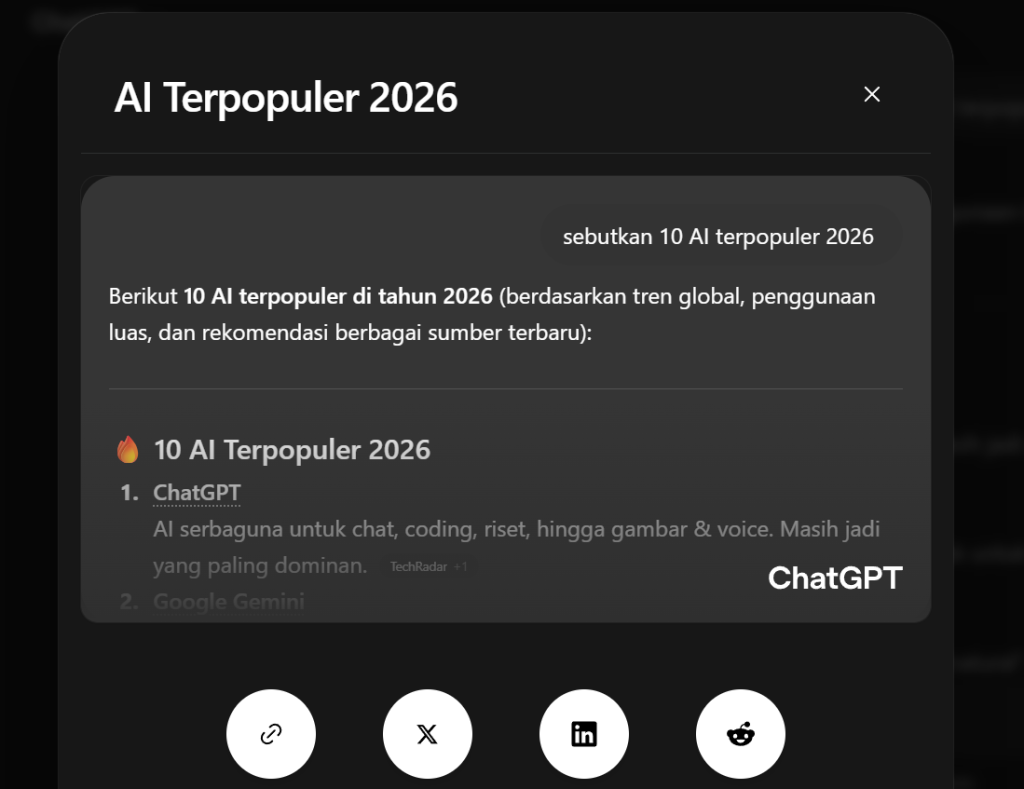
Satu hal yang perlu Anda ketahui: per Agustus 2025, opsi “Make this chat discoverable” yang memungkinkan mesin pencari mengindeks link sudah dihapus OpenAI karena alasan privasi. Artinya, link yang Anda buat sekarang bersifat private dan hanya bisa diakses oleh orang yang punya URL-nya.
Export Chat ChatGPT ke Akun Lain atau Akun Baru
Situasi ini sering terjadi ketika Anda ingin pindah akun atau mengarsipkan chat dari akun lama ke akun utama. OpenAI tidak menyediakan fitur merge akun, tapi ada workaround yang bisa Anda gunakan.
Cara Pindahkan Chat Antar Akun ChatGPT
Step 1: Login ke akun lama dan lakukan export data resmi seperti di Metode 1. Anda akan mendapatkan file ZIP berisi conversations.json.
Step 2: Login ke akun baru (akun tujuan).
Step 3: Buat percakapan baru di akun baru, lalu upload file conversations.json langsung ke chat sebagai attachment.
Step 4: ChatGPT akan membaca isi file tersebut dan Anda bisa mengaksesnya dalam percakapan itu sebagai referensi.
Perlu diingat bahwa metode ini tidak merekonstruksi chat lama satu per satu di sidebar. Kalau Anda dulu punya 10 chat terpisah, semua itu akan tergabung dalam satu dokumen JSON di dalam percakapan baru. Ini bukan solusi ideal, tapi cukup untuk keperluan arsip dan referensi.
Tips Keamanan Saat Export Chat ChatGPT
File export ChatGPT bisa berisi informasi sensitif yang Anda bagikan selama percakapan, mulai dari nomor telepon, API key, data bisnis, sampai informasi pribadi. Sebelum Anda menggunakan atau berbagi file hasil export, ada beberapa hal yang perlu diperhatikan.
Proteksi Data Setelah Export
Enkripsi file ZIP hasil export kalau berisi data sensitif sebelum menyimpannya di cloud. Simpan arsip di layanan cloud yang terpercaya dengan autentikasi dua faktor seperti Google Drive atau OneDrive.
Jangan pernah upload file conversations.json ke tool pihak ketiga yang tidak jelas reputasinya, karena file ini berisi metadata lengkap semua percakapan Anda.
Untuk share link, ingat bahwa siapapun yang punya URL bisa melihat seluruh percakapan. Kalau chat berisi informasi sensitif, gunakan metode export file dan kirim lewat jalur yang lebih aman daripada share link publik.
| Risiko | Langkah Pencegahan | Referensi |
|---|---|---|
| API key atau password tersimpan di chat | Review file JSON sebelum upload ke tool apapun | Tactiq |
| Link share diakses orang tidak berwenang | Hapus shared link setelah tidak diperlukan via Settings > Data Controls > Manage | PCMag |
| File ZIP bocor dari cloud storage | Enkripsi file dan aktifkan 2FA di cloud storage | Freemium.id |
Perbandingan Format File Export ChatGPT
Setelah Anda memilih metode export, langkah berikutnya adalah memilih format file yang tepat sesuai kebutuhan. Berikut perbandingan lengkapnya supaya Anda tidak salah pilih.
| Format | Bisa Dibuka Di | Keunggulan | Kekurangan | Cara Dapatkan |
|---|---|---|---|---|
| ZIP (JSON + HTML) | Browser, text editor | Lengkap, semua chat, resmi dari OpenAI | JSON butuh viewer khusus agar terbaca | Export Data resmi |
| Semua device, universally compatible | Rapi, siap cetak/kirim, formatting terjaga | Tidak bisa diedit | Print browser atau ekstensi | |
| Markdown (.md) | Obsidian, Notion, VS Code, GitHub | Ringan, mudah diedit, cocok untuk developer | Perlu app tertentu untuk tampilan terbaik | ChatGPT Exporter, ExportGPT |
| TXT | Semua text editor | Paling ringan, universal | Kehilangan semua formatting | Copy-paste, ekstensi |
| CSV/Excel | Google Sheets, Excel | Cocok untuk analisis data chat | Perlu ekstensi Pro | ExportGPT Pro, ChatGPT Exporter |
Key Takeaway: Cara Export Chat ChatGPT
Export chat ChatGPT bukan fitur tambahan opsional, melainkan bagian penting dari manajemen produktivitas berbasis AI. Dengan 900 juta pengguna aktif mingguan yang memproses lebih dari 2,5 miliar prompt per hari, potensi kehilangan data percakapan bernilai tinggi sangat nyata.
Pola yang konsisten dari semua metode di atas menunjukkan bahwa semakin sering Anda menggunakan ChatGPT untuk pekerjaan serius, semakin penting Anda punya sistem backup yang teratur. Pilih satu metode utama sesuai kebutuhan, lakukan secara rutin, dan simpan file di cloud dengan enkripsi yang memadai.
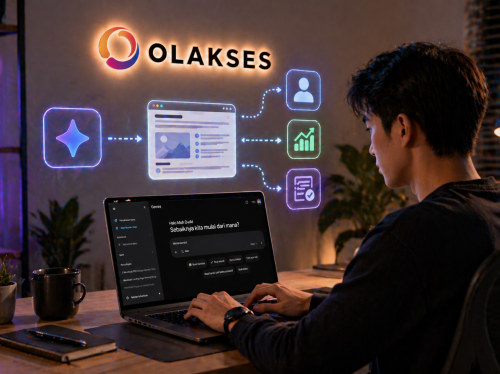
Olakses dapat membantu Anda membangun sistem kerja berbasis AI yang lebih terstruktur, termasuk cara mengintegrasikan output ChatGPT ke dalam workflow tim secara efisien.
Kesimpulan
Cara export isi chat ChatGPT tersedia dalam tiga jalur utama, masing-masing untuk kebutuhan yang berbeda. Fitur Export Data resmi OpenAI paling tepat untuk backup menyeluruh semua percakapan sekaligus. Copy-paste manual cocok untuk satu chat cepat yang perlu dipindah ke dokumen. Ekstensi browser seperti ChatGPT Exporter memberikan hasil paling rapi dan fleksibel untuk keperluan profesional.
Yang perlu selalu diingat: link download dari email OpenAI hanya aktif 24 jam, dan proses export bisa memakan waktu hingga 7 hari untuk akun dengan banyak data. Jadi, jangan tunda kalau Anda sudah memutuskan untuk backup. Lakukan sekarang sebelum data penting Anda hilang tanpa jejak.
FAQ: Pertanyaan yang Sering Diajukan
Q1: Bisakah saya mengekspor seluruh percakapan dari ChatGPT?
Ya, Anda bisa. Gunakan fitur Export Data resmi dari Settings > Data Controls > Export di ChatGPT. Hasilnya berupa file ZIP berisi semua riwayat chat dalam format HTML dan JSON. Fitur ini tersedia gratis untuk semua akun, termasuk plan Free.
Q2: Bagaimana cara menyimpan file dari ChatGPT?
Ada tiga cara: export resmi lewat Settings OpenAI (semua chat), copy-paste manual ke Google Docs atau Word (satu chat), atau pakai ekstensi browser seperti ChatGPT Exporter untuk format PDF atau Markdown yang lebih rapi.
Q3: Bisakah saya mengekspor obrolan ChatGPT ke akun lain?
Bisa, tapi tidak secara langsung. Anda perlu export file conversations.json dari akun lama, lalu upload file tersebut sebagai attachment di percakapan baru di akun tujuan. Hasilnya bukan rekonstruksi chat asli, melainkan arsip yang bisa dibaca dalam satu percakapan.
Q4: Bagaimana cara export chat ChatGPT ke PDF?
Dua cara termudah: (1) tekan Ctrl+P di halaman chat dan pilih “Save as PDF” sebagai destination printer, atau (2) install ekstensi ChatGPT Exporter di Chrome dan pilih format PDF saat export. Metode ekstensi menghasilkan formatting yang lebih rapi.
Q5: Berapa lama proses export data ChatGPT selesai?
Menurut OpenAI, proses export bisa memakan waktu hingga 7 hari tergantung jumlah data. Tapi dalam praktiknya, banyak pengguna melaporkan email datang dalam beberapa menit hingga beberapa jam untuk akun dengan data moderat.
Q6: Apakah link export dari email ChatGPT bisa diperpanjang?
Tidak. Link download dalam email OpenAI hanya aktif selama 24 jam sejak email dikirim. Kalau kedaluwarsa, Anda harus mengajukan permintaan export baru atau menggunakan Privacy Portal OpenAI.
Q7: Apakah export chat ChatGPT gratis?
Ya. Fitur Export Data resmi dari OpenAI sepenuhnya gratis dan tersedia untuk semua jenis akun, mulai dari Free hingga Pro. Beberapa ekstensi browser pihak ketiga juga menyediakan versi gratis, meski fitur-fitur premium seperti export ke Word atau Excel mungkin memerlukan upgrade.
Q8: Format apa yang terbaik untuk export chat ChatGPT?
Tergantung kebutuhan Anda. PDF paling cocok untuk dokumentasi formal dan berbagi dengan klien. Markdown paling cocok untuk developer dan pengguna Notion atau Obsidian. ZIP dari OpenAI paling cocok untuk backup menyeluruh jangka panjang. TXT paling ringan untuk arsip sederhana.
Mau Bangun Sistem Kerja AI yang Lebih Terstruktur?
Olakses membantu tim Anda mengintegrasikan ChatGPT dan tools AI lainnya ke dalam workflow kerja yang efisien, dari pengelolaan output, otomasi follow-up, sampai sistem dokumentasi berbasis AI. Konsultasikan kebutuhan Anda sekarang dan temukan cara terbaik untuk memaksimalkan produktivitas AI di bisnis Anda.

Muhammad Dwiki Septianto is an SEO Specialist at Olakses with a background in Informatics Engineering from UIN Bandung. Certified in Digital Marketing (BNSP), he specializes in on-page and technical SEO, content optimization, and cross-functional coordination between content and development teams.