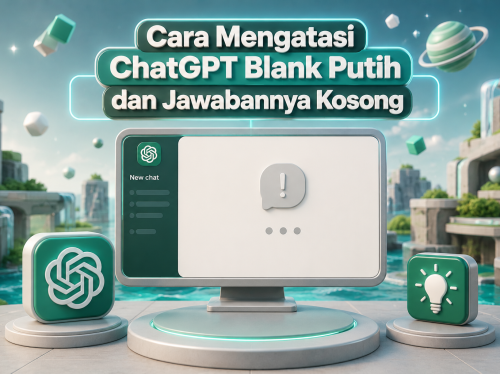
Error ChatGPT “Something Went Wrong” adalah pesan galat yang muncul saat ChatGPT tidak bisa memproses permintaan Anda. Pesan ini bisa muncul tiba-tiba di tengah percakapan, saat login, atau bahkan saat baru membuka halaman. Menurut data dari IsDown, sejak Oktober 2025 hingga Mei 2026 sudah tercatat 117 insiden gangguan ChatGPT, rata-rata 16,7 insiden per bulan. Artinya, error ini bukan kejadian langka tapi sudah jadi bagian dari pengalaman sehari-hari pengguna ChatGPT di seluruh dunia, termasuk Indonesia.
Artikel ini menjelaskan penyebab lengkap error tersebut, langkah perbaikan yang bisa Anda lakukan sendiri dalam 5 menit, kapan Anda perlu menunggu, dan kapan harus menghubungi support OpenAI.
Apa Itu Error “Something Went Wrong” di ChatGPT dan Mengapa Bisa Muncul?
Jenis-Jenis Pesan Error yang Sering Muncul
ChatGPT tidak hanya menampilkan satu variasi pesan error. Ada beberapa versi yang artinya sedikit berbeda:
| Pesan Error | Artinya | Biasanya Disebabkan |
|---|---|---|
| “Something went wrong. Please try again later.” | Error umum, paling sering muncul | Server sibuk atau masalah sementara |
| “Unable to process your request at the moment.” | Sistem kelebihan permintaan | Lonjakan traffic atau server overload |
| “ChatGPT is currently unavailable.” | Layanan tidak bisa diakses sama sekali | Gangguan besar (outage) di level OpenAI |
| “Something went wrong while generating the response.” | Error muncul di tengah percakapan | Thread percakapan tidak stabil atau terlalu panjang |
Pesan “Something went wrong” adalah kategori error paling umum dan biasanya berasal dari masalah sesi, instabilitas platform sementara, atau thread percakapan yang sudah terlalu panjang dan tidak stabil lagi. Penting untuk dipahami: dalam banyak kasus, ini bukan salah Anda.
Penyebab Utama Error ChatGPT yang Perlu Anda Tahu
Halaman resmi OpenAI Help Center (Bahasa Indonesia) menjelaskan bahwa error ChatGPT bisa berasal dari beberapa sumber:
- Server OpenAI kelebihan beban. ChatGPT diakses lebih dari 200 juta pengguna aktif mingguan per 2025. Saat banyak orang mengakses bersamaan, server bisa kewalahan dan menolak permintaan baru.
- Koneksi internet tidak stabil. ChatGPT butuh koneksi real-time yang terus-menerus. Sinyal lemah atau putus sebentar sudah cukup memicu error di tengah respons.
- Cache dan cookie browser rusak atau kedaluwarsa. Data yang tersimpan di browser bisa mengganggu proses loading ChatGPT, terutama kalau sudah lama tidak dibersihkan.
- VPN aktif yang diblokir OpenAI. OpenAI secara aktif memblokir banyak IP address dari layanan VPN umum untuk mencegah penyalahgunaan. Kalau VPN Anda aktif, ini bisa jadi penyebab utama error.
- Sesi login kedaluwarsa. ChatGPT punya batas waktu sesi. Kalau Anda membiarkan tab terbuka terlalu lama tanpa aktivitas, sistem akan meminta login ulang tapi kadang caranya adalah dengan menampilkan error.
- Thread percakapan terlalu panjang. Percakapan yang sudah sangat panjang dengan banyak pesan, edit, dan percobaan ulang bisa membuat thread tidak stabil.
- Ekstensi browser yang konflik. Ad blocker, privacy tool, atau ekstensi lain bisa memblokir skrip yang dibutuhkan ChatGPT untuk berjalan.
Berapa Sering ChatGPT Error? Data dan Fakta yang Perlu Anda Ketahui
Riwayat Gangguan Besar ChatGPT (2024-2026)
Sebelum panik, ada baiknya Anda tahu bahwa ChatGPT memang punya riwayat gangguan yang cukup teratur. SpurNow mencatat beberapa insiden besar yang pernah terjadi:
| Tanggal Insiden | Durasi | Penyebab | Sumber |
|---|---|---|---|
| Juni 2024 | 5+ jam | Masalah infrastruktur cloud OpenAI | SummarizeMeeting |
| 11 Desember 2024 | 4,5 jam | Deployment telemetry baru yang overload Kubernetes | OpenAI Status (resmi) |
| 26 Desember 2024 | 9 jam | Kegagalan power di datacenter Azure | SpurNow |
| 10 Juni 2025 | 15+ jam | Gangguan global besar, penyebab tidak diungkap resmi | Storyboard18 |
| 3 September 2025 | Beberapa jam | ChatGPT tidak menampilkan respons, penyebab tidak dirinci | Selular.id |
| 13 Mei 2026 | Beberapa jam | Masalah akses ChatGPT untuk pengguna yang belum login | IsDown |
Seberapa Stabil Sebenarnya ChatGPT?
SummarizeMeeting melaporkan bahwa uptime ChatGPT rata-rata sekitar 99,3%, yang terdengar bagus. Tapi artinya ada sekitar 5 jam downtime per bulan rata-ratanya, dan downtime tersebut bisa datang sekaligus dalam satu insiden panjang. Untuk pengguna kasual ini mungkin tidak terlalu mengganggu. Tapi kalau Anda mengandalkan ChatGPT untuk kerja sehari-hari, 5 jam sebulan sudah cukup merugikan.
Cara Cek Apakah ChatGPT Sedang Down atau Masalah dari Perangkat Anda
Langkah Pertama Sebelum Semua Langkah Lain: Cek Status Server
Sebelum Anda mulai mengotak-atik browser atau restart router, cek dulu apakah masalahnya ada di server OpenAI atau di perangkat Anda. Ini penting supaya Anda tidak buang waktu melakukan langkah-langkah yang tidak akan membantu sama sekali.
Kunjungi halaman ini:
- status.openai.com (status resmi dari OpenAI)
- downdetector.com/status/chatgpt (laporan pengguna real-time)
- isdown.app/status/chatgpt (monitoring gabungan resmi dan laporan pengguna)
Kalau di status.openai.com terlihat ada tanda kuning (degraded performance) atau merah (outage), artinya masalah ada di server mereka. Anda cukup tunggu. Berdasarkan catatan IsDown, rata-rata insiden ChatGPT selesai dalam sekitar 280 menit (sekitar 4-5 jam).
Kalau status server terlihat hijau semua (All Systems Operational), berarti masalah ada di sisi Anda. Lanjut ke langkah berikutnya.
Cara Cepat Membedakan Masalah Server vs Masalah Lokal
- Masalah server: Banyak orang lain juga melaporkan error di waktu yang sama, DownDetector menunjukkan lonjakan laporan, status.openai.com tidak sepenuhnya hijau.
- Masalah lokal: Hanya Anda yang mengalami error, orang lain bisa mengakses ChatGPT normal, status.openai.com menunjukkan semua sistem berjalan.
5 Langkah Cepat Atasi ChatGPT Error “Something Went Wrong” dalam 5 Menit
Kalau status server OpenAI normal tapi ChatGPT masih error di perangkat Anda, jalankan 5 langkah ini secara berurutan. Berhenti begitu salah satu langkah berhasil.
Langkah 1: Matikan VPN Anda (Paling Sering Jadi Penyebab)
VPN adalah penyebab nomor satu yang sering terlewat. Sistem keamanan OpenAI secara aktif memblokir banyak alamat IP dari layanan VPN populer untuk mencegah penyalahgunaan. Seperti yang dijelaskan di halaman resmi OpenAI, penggunaan VPN sangat tidak dianjurkan saat menggunakan ChatGPT.
Cara matikan VPN: cari ikon VPN di taskbar Windows atau menu bar Mac, klik, lalu pilih Disconnect atau Turn Off. Di HP, cari di Pengaturan > VPN. Setelah mati, refresh halaman ChatGPT dan coba lagi.
Kalau Anda tidak pakai VPN tapi masih error, lanjut ke langkah berikutnya.
Langkah 2: Refresh Halaman atau Lakukan Hard Refresh
Refresh biasa (tekan F5 atau klik tombol refresh browser) kadang sudah cukup untuk menyelesaikan error sementara. Kalau tidak berhasil, coba hard refresh yang memaksa browser mengabaikan cache dan mengunduh ulang halaman dari nol:
- Windows/Linux: tekan Ctrl + Shift + R atau Ctrl + F5
- Mac: tekan Command + Shift + R
Perlu diingat: hard refresh akan menghapus teks yang sedang Anda ketik di kolom chat. Kalau ada prompt penting, copy dulu sebelum melakukan hard refresh.
Langkah 3: Buka Percakapan Baru
Kalau error muncul di tengah percakapan yang sudah panjang, jangan buang waktu mencoba mengirim ulang pesan di thread yang sama. Thread percakapan bisa menjadi tidak stabil setelah banyak pesan, edit, atau percobaan ulang. Klik ikon pensil atau tombol “New Chat” untuk memulai percakapan baru dan kirimkan prompt Anda di sana.
Langkah 4: Logout dan Login Ulang
Sesi login ChatGPT punya batas waktu. Kalau Anda membiarkan tab ChatGPT terbuka lama tanpa aktivitas, sistem mungkin sudah menganggap sesi Anda kedaluwarsa. Langkah ini sebagai salah satu solusi paling efektif untuk masalah sesi.
Klik foto profil atau ikon akun Anda di pojok kiri bawah layar ChatGPT, pilih Log Out, lalu masuk kembali dengan akun yang sama.
Langkah 5: Hapus Cache dan Cookie Browser
Cache adalah data sementara yang disimpan browser untuk mempercepat loading halaman. Kalau data ini sudah rusak atau kedaluwarsa, justru bisa menghalangi ChatGPT berjalan dengan benar. Membersihkan cache adalah langkah yang layak dicoba kalau cara lain belum berhasil.
Cara hapus cache di Chrome:
- Buka Settings (klik tiga titik di pojok kanan atas, pilih Settings)
- Klik Privacy and security
- Klik Clear browsing data
- Centang Cached images and files dan Cookies and other site data
- Klik Clear data
Perlu diingat: langkah ini akan menghapus sesi login Anda di semua situs, bukan hanya ChatGPT. Anda perlu login ulang ke berbagai akun setelahnya.
Langkah Lanjutan Jika 5 Cara di Atas Belum Berhasil
Kalau kelima langkah dasar di atas sudah dicoba dan ChatGPT masih error, ada beberapa langkah lanjutan yang bisa dicoba.
Coba Browser atau Perangkat Lain
Kadang masalah ada pada browser yang Anda gunakan, bukan pada koneksi atau akun. Jika ChatGPT bisa dibuka normal di browser lain, berarti ada konflik antara browser utama Anda dengan ChatGPT. Coba akses dari Chrome, Firefox, Edge, atau Safari secara bergantian.
Kalau Anda biasa pakai laptop, coba buka dari HP. Kalau biasa dari HP, coba dari laptop. Kalau dari perangkat lain bisa normal, berarti ada masalah spesifik pada perangkat utama Anda.
Nonaktifkan Ekstensi Browser Sementara
Ad blocker, ekstensi privasi, atau alat pemblokir skrip bisa mengganggu cara kerja ChatGPT. Cara cepat mengetahuinya: buka ChatGPT di mode incognito (semua ekstensi nonaktif secara default) dan lihat apakah berjalan normal. Kalau ya, Anda bisa mencari ekstensi mana yang menjadi penyebabnya dengan menonaktifkannya satu per satu.
Periksa Koneksi Internet Anda
ChatGPT butuh koneksi yang stabil. Jaringan Wi-Fi publik, jaringan hotel, dan jaringan kantor dengan firewall ketat sangat rentan menyebabkan error di ChatGPT karena pemblokiran atau throttling. Coba beralih dari Wi-Fi ke data seluler atau sebaliknya. Kalau dari HP, coba ganti ke jaringan lain untuk menguji.
Gunakan Aplikasi Mobile ChatGPT
Kalau akses web terus bermasalah, coba buka aplikasi resmi ChatGPT di HP Anda (tersedia di App Store dan Play Store). Aplikasi mobile kadang lebih stabil saat ada masalah di sisi web browser.
Perbedaan Cara Mengatasi Error di ChatGPT Web vs Aplikasi Mobile
Solusi Khusus untuk Browser (Desktop dan Laptop)
Di browser, urutan solusi yang paling efektif adalah:
- Matikan VPN
- Hard refresh (Ctrl+Shift+R)
- Buka di mode Incognito
- Nonaktifkan ekstensi satu per satu
- Hapus cache dan cookie
- Ganti ke browser lain
Solusi Khusus untuk Aplikasi Mobile (iPhone dan Android)
Di aplikasi mobile, caranya sedikit berbeda:
- Matikan VPN di Pengaturan HP
- Tutup paksa aplikasi ChatGPT (force close) lalu buka kembali
- Pastikan aplikasi ChatGPT sudah versi terbaru (cek di App Store atau Play Store)
- Logout dari aplikasi lalu login ulang
- Hapus cache aplikasi: di Android buka Pengaturan > Aplikasi > ChatGPT > Penyimpanan > Hapus Cache. Di iPhone, hapus dan install ulang aplikasinya.
- Beralih dari Wi-Fi ke data seluler atau sebaliknya
Kapan Harus Hubungi Support OpenAI?
Tanda-Tanda Error Anda Perlu Dilaporkan
Sebagian besar error “Something Went Wrong” selesai dengan langkah-langkah di atas. Tapi ada kondisi di mana Anda perlu menghubungi support resmi OpenAI:
- Error terjadi terus-menerus lebih dari 24 jam padahal status server hijau semua
- Akun Anda tiba-tiba tidak bisa diakses atau terindikasi diblokir
- Anda melihat pesan yang menyebutkan aktivitas tidak biasa (unusual activity) di akun Anda
- Error terjadi di semua browser, semua perangkat, dan semua jaringan berbeda
Cara Menghubungi Support OpenAI
Kunjungi help.openai.com dan klik tombol “Get Help” di pojok kanan bawah. Saat melaporkan masalah, sertakan informasi ini agar proses penanganan lebih cepat: pesan error yang muncul (screenshot kalau bisa), browser dan versi sistem operasi yang digunakan, waktu dan tanggal kejadian, serta langkah-langkah yang sudah Anda coba.
Alternatif AI Saat ChatGPT Sedang Down
Tool AI Lain yang Bisa Digunakan Sementara
Kalau ChatGPT sedang gangguan besar dan Anda tidak bisa menunggu, ada beberapa alternatif yang bisa digunakan untuk melanjutkan pekerjaan:
| Tool AI | Kelebihan | Link |
|---|---|---|
| Claude (Anthropic) | Kemampuan analisis panjang yang kuat, cocok untuk dokumen dan coding | Cara pakai Claude gratis |
| Google Gemini | Terintegrasi dengan layanan Google, bisa akses web real-time | Cara pindah ke Gemini |
| Perplexity AI | Jawaban selalu disertai sumber, cocok untuk riset cepat | Tips pakai Perplexity |
| Microsoft Copilot | Berbasis GPT-4, gratis, terintegrasi di Windows dan Edge | copilot.microsoft.com |
Claude, misalnya, bisa digunakan gratis dan punya kemampuan yang sangat baik untuk menulis, menganalisis dokumen, dan membantu coding. Kalau Anda ingin tahu lebih lanjut, baca panduan cara pakai Claude untuk kerja kreatif atau perbedaan model Claude Opus, Sonnet, dan Haiku.
Tips Mencegah Error ChatGPT Terulang
Kebiasaan yang Bisa Mengurangi Frekuensi Error
Tidak semua error bisa dicegah, tapi ada beberapa kebiasaan yang bisa mengurangi frekuensinya secara signifikan:
- Jangan pakai VPN saat menggunakan ChatGPT. Ini satu-satunya solusi paling efektif yang bisa Anda kontrol langsung.
- Bersihkan cache browser secara berkala, minimal satu kali seminggu kalau Anda pengguna aktif.
- Mulai percakapan baru untuk topik baru. Hindari satu percakapan yang sangat panjang karena bisa membuat thread tidak stabil.
- Gunakan browser yang kompatibel. Chrome, Firefox, dan Edge versi terbaru adalah pilihan terbaik untuk ChatGPT.
- Pantau status.openai.com saat mulai merasakan ketidaknormalan. Beberapa menit mengecek status bisa menghemat banyak waktu troubleshooting yang tidak perlu.
- Subscribe notifikasi di status.openai.com supaya Anda langsung dapat pemberitahuan saat ada gangguan, tanpa perlu cek manual berulang kali.
Kapan Error Lebih Sering Terjadi
Error dan gangguan ChatGPT lebih sering terjadi pada jam-jam puncak penggunaan global (malam hari waktu Amerika Serikat, yang bertepatan dengan pagi dan siang hari di Indonesia) dan sesaat setelah OpenAI meluncurkan fitur baru yang menarik banyak pengguna sekaligus. Kalau Anda tidak perlu menggunakan ChatGPT di jam tersebut, coba gunakan di waktu lain untuk pengalaman yang lebih stabil.
Key Takeaway
Error “Something Went Wrong” di ChatGPT hampir selalu bisa diselesaikan dalam waktu singkat. Langkah pertama dan terpenting adalah cek status.openai.com untuk memastikan masalah bukan dari server OpenAI. Kalau server normal, lima langkah cepat, yaitu matikan VPN, refresh halaman, buka percakapan baru, logout-login ulang, dan hapus cache browser, menyelesaikan sebagian besar kasus. Saat ChatGPT benar-benar down karena gangguan besar, beralih sementara ke Claude, Gemini, atau Perplexity adalah pilihan paling produktif daripada menunggu tanpa melakukan apa pun.
Kesimpulan
ChatGPT error “Something Went Wrong” bukan tanda bahwa ada yang rusak permanen di akun atau perangkat Anda. Penyebabnya beragam, dari server OpenAI yang kelebihan beban, VPN yang diblokir, cache browser yang rusak, hingga sesi login yang kedaluwarsa, dan hampir semuanya bisa diatasi sendiri tanpa bantuan teknis. Urutan penanganan yang efektif adalah: cek status server dulu, baru lanjutkan ke perbaikan di sisi Anda. Kalau masalah ada di server OpenAI, tidak ada yang perlu diperbaiki di perangkat Anda. Tunggu atau beralih ke AI lain sementara waktu adalah keputusan yang lebih bijak.
FAQ: Pertanyaan yang Sering Diajukan
Q1: Mengapa ChatGPT saya terus mengatakan ada sesuatu yang salah?
A1: ChatGPT terus menampilkan error “Something Went Wrong” biasanya karena salah satu dari empat hal: server OpenAI sedang kelebihan beban, koneksi internet Anda tidak stabil, VPN aktif yang diblokir sistem OpenAI, atau cache browser yang sudah rusak. Cek status.openai.com terlebih dahulu untuk mengetahui apakah masalahnya dari server atau dari perangkat Anda.
Q2: Apa yang harus dilakukan jika ChatGPT error?
A2: Lakukan langkah ini secara berurutan: cek status.openai.com, matikan VPN jika aktif, refresh halaman (atau hard refresh dengan Ctrl+Shift+R), buka percakapan baru, lalu logout dan login ulang. Kalau semua cara sudah dicoba dan masih error, hapus cache browser dan coba dari browser atau perangkat lain.
Q3: Mengapa aplikasi ChatGPT tidak berfungsi?
A3: Aplikasi ChatGPT bisa berhenti berfungsi karena beberapa alasan: aplikasi perlu diperbarui ke versi terbaru, cache aplikasi sudah penuh atau rusak, koneksi internet tidak stabil, atau VPN aktif. Coba force close aplikasi, cek update, dan pastikan tidak ada VPN aktif di HP Anda. Di Android, hapus cache aplikasi di Pengaturan > Aplikasi > ChatGPT > Penyimpanan.
Q4: Apakah ada masalah dengan ChatGPT saat ini?
A4: Cara paling cepat mengecek apakah ChatGPT sedang bermasalah saat ini adalah membuka status.openai.com atau downdetector.com/status/chatgpt. Kalau banyak laporan pengguna masuk dalam waktu bersamaan, kemungkinan memang ada gangguan yang sedang terjadi.
Q5: Apakah ChatGPT Plus bebas dari error ini?
A5: Tidak. Saat terjadi gangguan besar di level server OpenAI, pengguna ChatGPT Plus mengalami masalah yang sama seperti pengguna gratis. ChatGPT Plus memberikan prioritas akses pada kondisi normal, tapi tidak memberikan perlindungan dari downtime total. OpenAI juga tidak memberikan kompensasi otomatis untuk gangguan layanan.
Q6: Berapa lama biasanya error ChatGPT berlangsung?
A6: Untuk masalah lokal di sisi pengguna (cache, VPN, browser), biasanya bisa selesai dalam hitungan menit. Untuk gangguan di level server OpenAI, rata-rata berdasarkan data IsDown adalah sekitar 280 menit atau sekitar 4-5 jam. Untuk gangguan besar seperti insiden Juni 2025, bisa berlangsung lebih dari 15 jam.
Q7: Apakah error ini berarti akun saya diblokir?
A7: Tidak selalu. Error “Something Went Wrong” biasanya bukan indikasi akun diblokir. Akun yang diblokir biasanya menampilkan pesan yang lebih spesifik tentang pelanggaran kebijakan. Tapi kalau error menyebut “unusual activity” atau Anda curiga ada akses tidak sah, segera ganti password dan hubungi support OpenAI di help.openai.com.
Q8: Bagaimana cara mencegah error ChatGPT muncul lagi?
A8: Tiga kebiasaan paling efektif: jangan gunakan VPN saat mengakses ChatGPT, bersihkan cache browser secara berkala, dan mulai percakapan baru untuk topik baru daripada menumpuk satu percakapan sangat panjang. Subscribe notifikasi di status.openai.com juga membantu supaya Anda langsung tahu saat ada gangguan, tanpa perlu menebak-nebak.
Butuh Bantuan Lebih Lanjut dengan Tools AI?
Tim Olakses siap membantu Anda memaksimalkan penggunaan ChatGPT, Claude, Gemini, dan berbagai AI tools lainnya untuk kebutuhan bisnis dan produktivitas. Dari troubleshooting error, setup workflow AI, hingga strategi integrasi AI ke proses kerja Anda.

Muhammad Dwiki Septianto is an SEO Specialist at Olakses with a background in Informatics Engineering from UIN Bandung. Certified in Digital Marketing (BNSP), he specializes in on-page and technical SEO, content optimization, and cross-functional coordination between content and development teams.