Selama ini banyak yang mikir bikin slide PowerPoint pakai AI itu butuh akun premium. Nyatanya, Claude AI versi free sudah cukup untuk menghasilkan file .pptx yang bisa langsung dibuka di Microsoft PowerPoint atau Google Slides.
Artikel ini adalah tutorial langkah demi langkah, dari buka browser sampai file PPT ada di tangan Anda, lengkap dengan prompt yang bisa langsung Anda copy-paste.
Apa yang Bisa Dilakukan Claude AI Free untuk Bikin PPT?
Fitur File Creation yang Sudah Gratis Sejak Februari 2026
Pada 11 Februari 2026, Anthropic membuka fitur file creation untuk semua pengguna Claude, termasuk akun gratis. Artinya, Anda sekarang bisa generate file Excel, PowerPoint, Word, dan PDF langsung dari percakapan di claude.ai tanpa bayar sepeser pun.
Bedanya dengan akun berbayar: akun free menggunakan model Claude Sonnet 4.5 (bukan Opus), dan ada batasan penggunaan harian. Tapi untuk membuat presentasi standar, ini lebih dari cukup.
Dua Metode Utama di Plan Gratis
Berdasarkan panduan lengkap dari 2Slides, ada dua cara membuat slide dengan Claude versi gratis:
| Metode | Output | Plan Gratis? | Catatan |
|---|---|---|---|
| Chat Prompt ke File .pptx | File .pptx langsung diunduh | Ya | Cara paling mudah dan direkomendasikan |
| Claude Artifacts (HTML Slide) | Slide interaktif di browser | Ya | Bagus untuk preview, tapi bukan file .pptx asli |
| PowerPoint Add-in | Edit langsung di PowerPoint | Tidak (Pro ke atas) | Butuh langganan berbayar |
Fokus artikel ini ada di dua metode pertama karena keduanya 100% bisa diakses dengan akun gratis.
Persiapan Sebelum Mulai: Yang Perlu Anda Siapkan
Syarat Akun dan Akses
Anda hanya butuh satu hal: akun Claude AI gratis di claude.ai. Tidak perlu kartu kredit. Daftarnya pakai email Google atau email biasa, selesai dalam 2 menit.
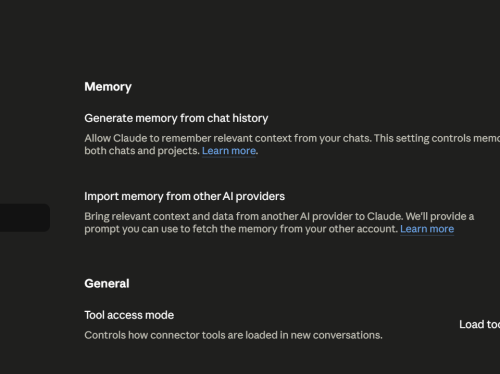
Pastikan fitur “Code Execution and File Creation” aktif di akun Anda. Caranya: buka Settings di claude.ai, cari opsi Code Execution, lalu aktifkan toggle-nya. Tanpa ini, Claude tidak akan bisa generate file .pptx.
Siapkan Kerangka Konten Presentasi Anda
Sebelum kasih prompt ke Claude, luangkan 5 menit untuk menjawab tiga pertanyaan ini:
- Topik apa? (contoh: proposal bisnis, laporan kinerja Q1, materi training)
- Berapa slide? (rekomendasinya 8-12 slide untuk presentasi standar)
- Siapa audiensnya? (atasan, klien, tim internal, atau umum)
Semakin detail informasi yang Anda berikan ke Claude, semakin bagus output yang dihasilkan. Ini berlaku untuk semua cara pakai AI produktivitas, termasuk saat Anda menggunakan Gemini AI untuk membuat website.
Tutorial Langkah demi Langkah: Bikin PPT dengan Claude AI Free
Step 1: Buka claude.ai dan Aktifkan File Creation
Buka claude.ai di browser Anda lalu login ke akun. Setelah masuk, klik ikon Settings (pojok kiri bawah atau pojok kanan atas, tergantung tampilan).
Cari toggle “Code Execution and File Creation” dan pastikan sudah aktif (warna biru atau hijau).
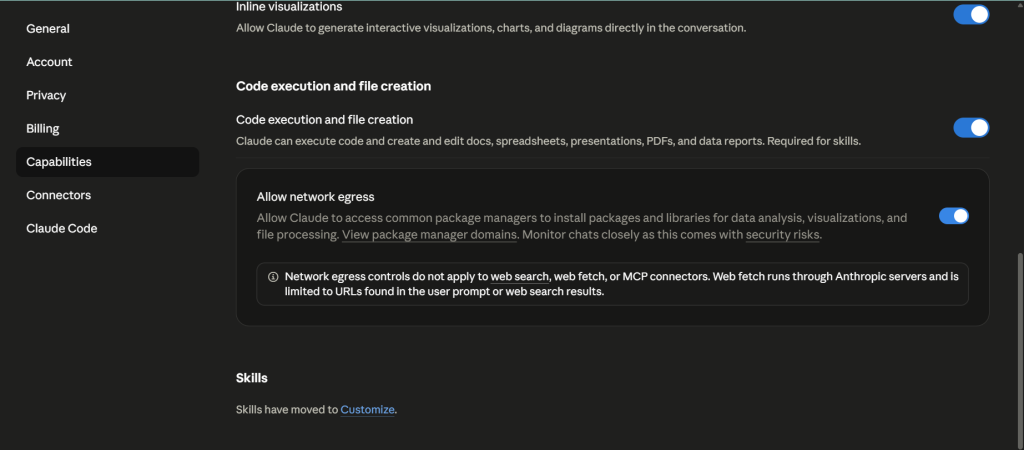
Tampilan settings claude.ai dengan toggle Code Execution aktif
Step 2: Mulai Chat Baru dan Tulis Prompt Pertama
Klik tombol “New Chat” atau “Start new conversation.” Di kotak pesan, ketik prompt awal Anda. Gunakan template prompt berikut sebagai titik awal:
Buatkan saya file PowerPoint (.pptx) dengan detail berikut:
– Topik: [tulis topik presentasi Anda]
– Jumlah slide: 10 slide
– Audiens: [tulis target audiens]
– Tujuan: [tulis tujuan presentasi, contoh: meyakinkan klien, laporan internal, dsb]
– Bahasa: Indonesia
Struktur slide:
1. Slide judul (dengan subtitle)
2. Agenda / Daftar isi
3-8. Konten utama (pecah jadi 6 slide)
9. Kesimpulan dan rekomendasi
10. Slide penutup / CTA / Terima kasih
Hasilkan sebagai file .pptx yang bisa langsung saya unduh.
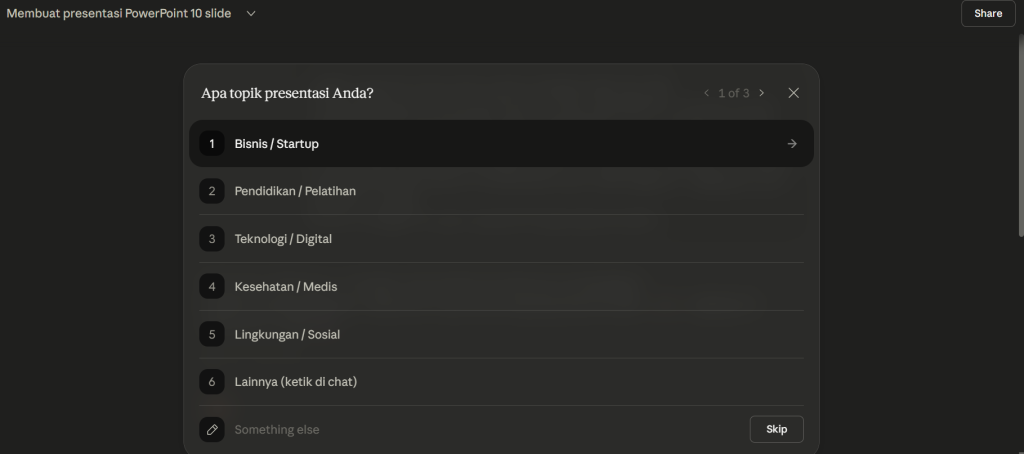
Tampilan diskusi topik hasil dari generate prompt di kotak chat claude.ai
Step 3: Tunggu Claude Proses, Generate File, dan Preview Hasil
Tekan Enter atau klik tombol kirim. Claude akan mulai menulis kode Python di background untuk membuat file .pptx. Proses ini biasanya berlangsung 30-90 detik tergantung jumlah slide dan kompleksitas konten.
Anda akan melihat Claude menampilkan outline slide terlebih dahulu, lalu notifikasi bahwa file sedang dibuat. Jangan refresh halaman selama proses ini berlangsung.
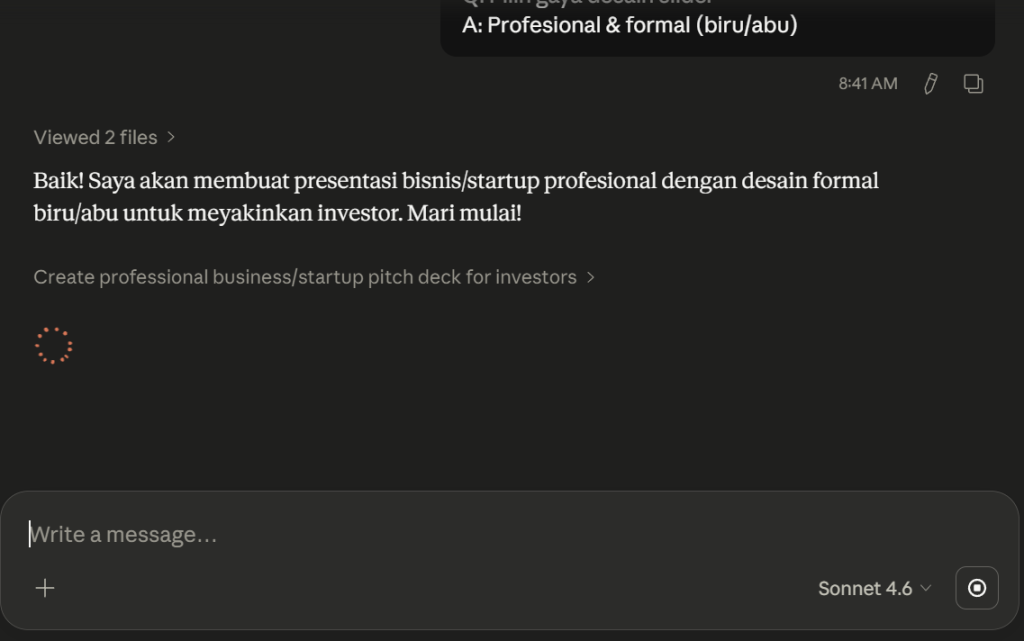
Tampilan Claude sedang memproses, tampak progress indicator
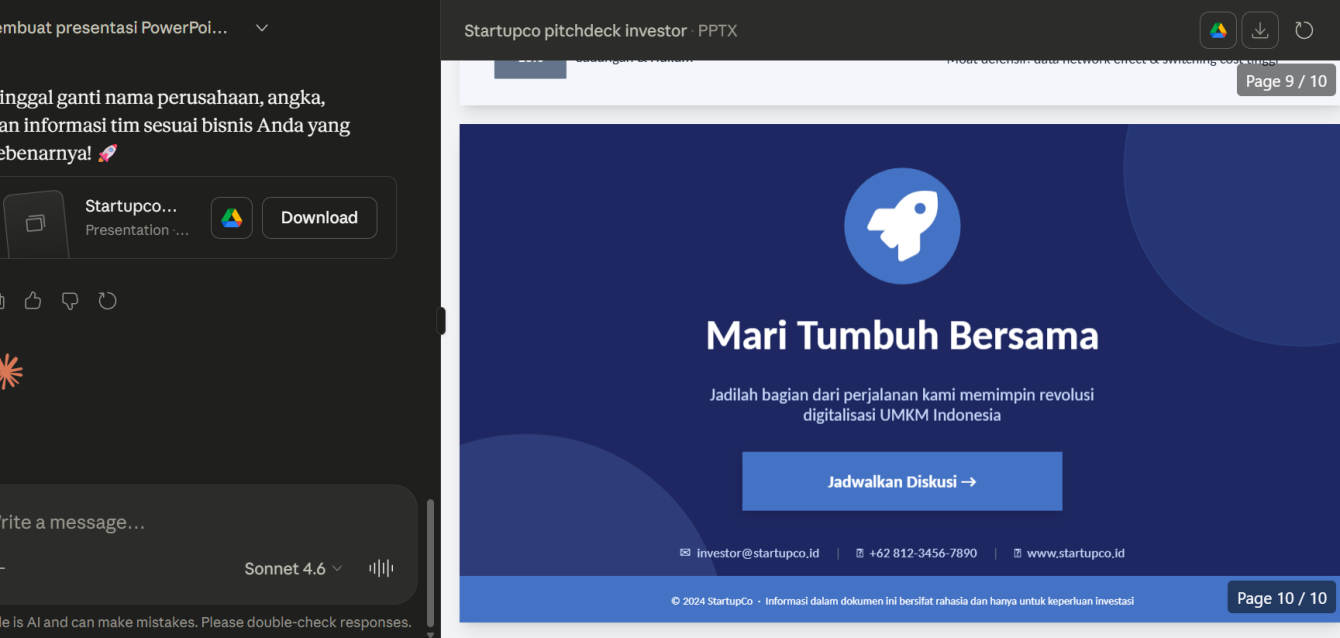
setelah itu, Anda bisa melihat hasil dari generate sesuai dengan yang Anda inginkan sebagai contoh Video di bawah ini
Tampilan Preview hasil slide powerpoint di chat Claude.ai
Step 4: Unduh File .pptx
Setelah selesai, Claude akan menampilkan tombol Download atau klik tombol unduh di atas dekat tombol refresh dan exit.
file akan tersimpan ke folder Downloads di perangkat Anda.
Buka file dengan Microsoft PowerPoint, LibreOffice Impress, atau upload langsung ke Google Slides. Semua elemen teks sudah bisa Anda edit secara normal.
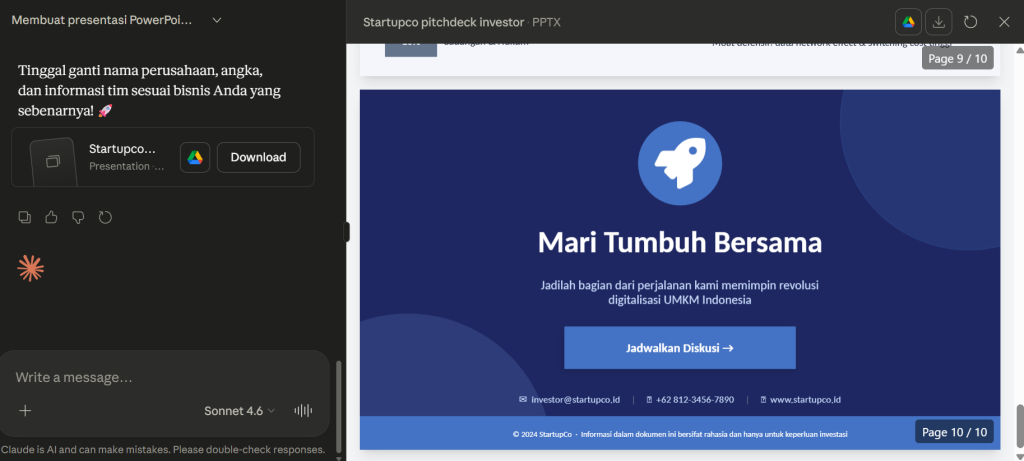
Tampilan Tombol download file .pptx muncul di chat Claude
Setelah itu, Anda bisa akses dengan klik langsung maka akan terbuka sesuai tools Office lainnya yang Anda punya. Namun pada umumnya Microsoft PowerPoint seperti contoh di bawah ini
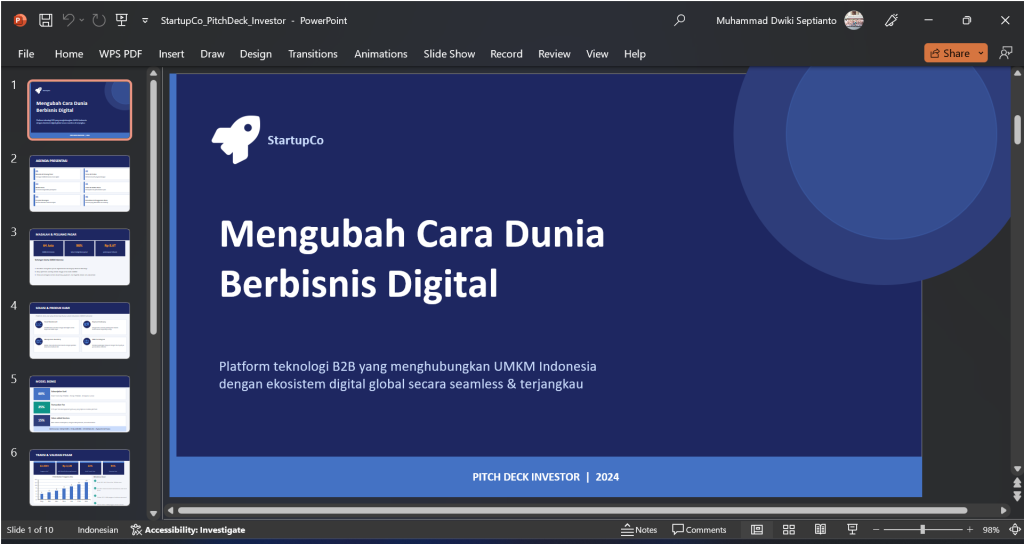
Tampilan File PPT dibuka di Ms.PowerPoint
Step 5: Prompt Lanjutan untuk Revisi dan Penyempurnaan
Ini bagian yang membuat Claude berbeda dari tools presentasi biasa: Anda bisa revisi dengan bahasa alami dalam satu sesi chat yang sama. Berikut prompt-prompt lanjutan yang bisa Anda gunakan setelah mendapat file pertama:
“Tambahkan data statistik yang relevan di slide 3 dan 4. Cantumkan sumbernya.”Untuk perbaiki struktur:
“Slide 5 terlalu padat. Pecah menjadi dua slide terpisah dan buat poin-poinnya lebih singkat.”Untuk tambah slide baru:
“Tambahkan satu slide perbandingan antara [opsi A] dan [opsi B] setelah slide 6.”Untuk perbaiki tone:
“Ubah bahasa di seluruh slide menjadi lebih formal/lebih santai. Target audiens adalah [tulis audiens].”Untuk generate ulang dengan perubahan besar:
“Regenerate seluruh file dengan perubahan berikut: [tulis semua perubahan yang diinginkan]. Hasilkan kembali sebagai file .pptx baru.”
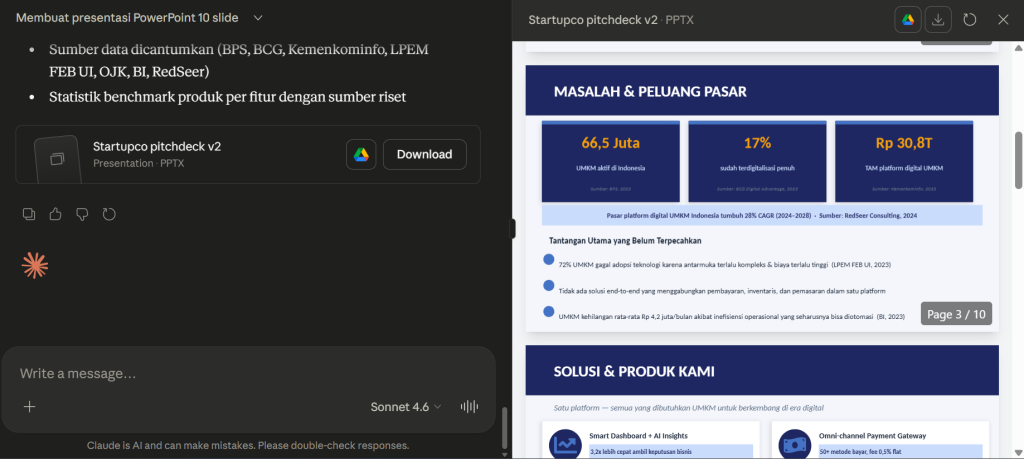
Screenshot: Contoh percakapan lanjutan di Claude untuk revisi slide
Akses & Download PPT Sekarang
Presentasi siap pakai hasil generate dari Claude.ai
Butuh source code lengkap? Konsultasi gratis bersama tim Olakses
Metode Alternatif: Pakai Claude Artifacts untuk Slide Interaktif
Kapan Pakai Metode Artifacts?
Metode Artifacts cocok ketika Anda ingin preview tampilan slide dulu sebelum commit ke file final. Claude Artifacts menghasilkan slide deck interaktif yang bisa langsung dilihat di dalam chat, tersedia di semua plan termasuk free.
Hasilnya bukan file .pptx, tapi HTML yang bisa dipresentasikan langsung dari browser. Cocok untuk presentasi online atau ketika Anda hanya butuh tampilan visual cepat.
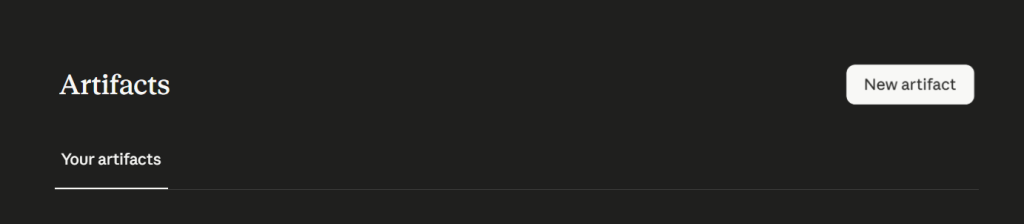
Pertama, Klik New Artifact
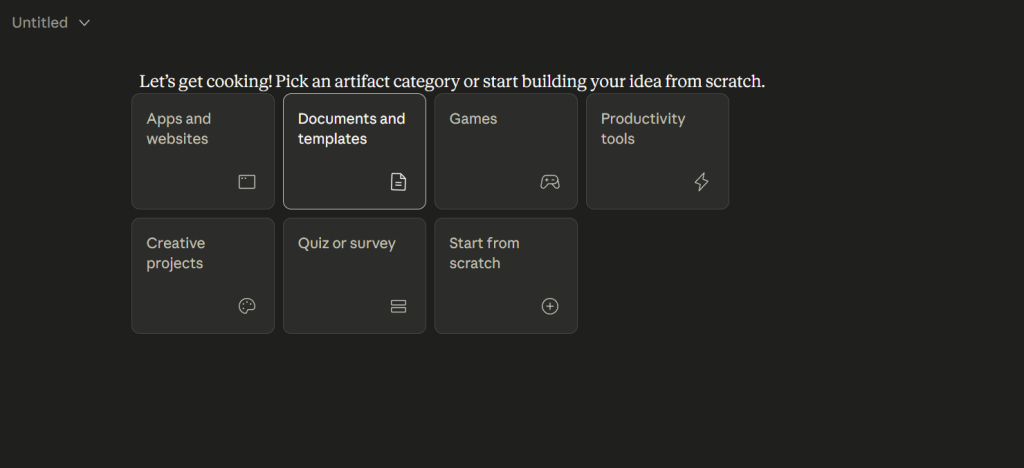
Setelah itu, Pilih sesuai kebutuhan dan yang ingin Anda pakai
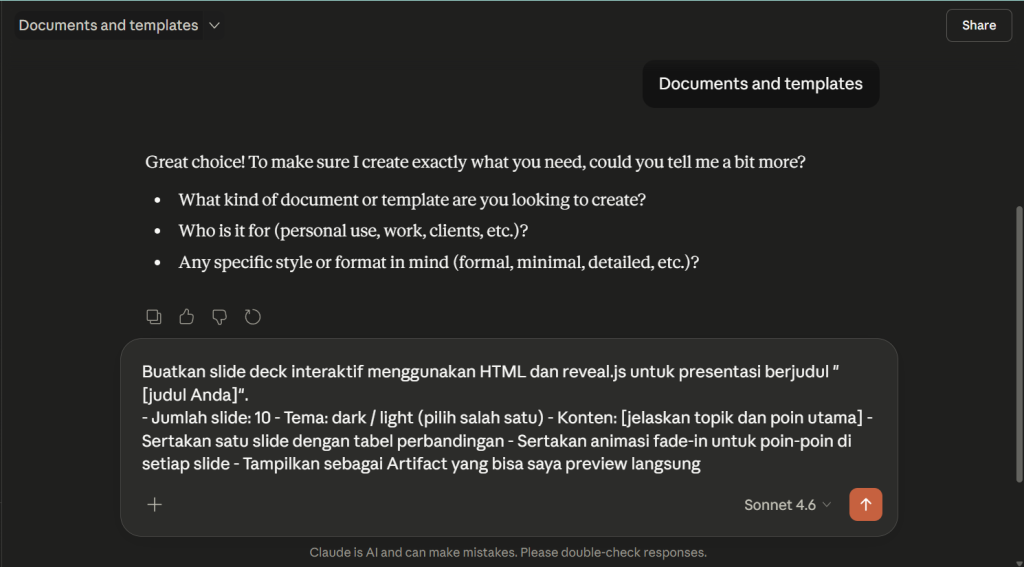
Kemudian, Masukkan prompt yang ada pada kolom chat claude ai
Prompt untuk Metode Artifacts
Buatkan slide deck interaktif menggunakan HTML dan reveal.js untuk presentasi berjudul “[judul Anda]”.
– Jumlah slide: 10
– Tema: dark / light (pilih salah satu)
– Konten: [jelaskan topik dan poin utama]
– Sertakan satu slide dengan tabel perbandingan
– Sertakan animasi fade-in untuk poin-poin di setiap slide
– Tampilkan sebagai Artifact yang bisa saya preview langsung
Setelah itu, claude ai akan mengenerate semua prompt yang sudah dimasukkan sebelumnya
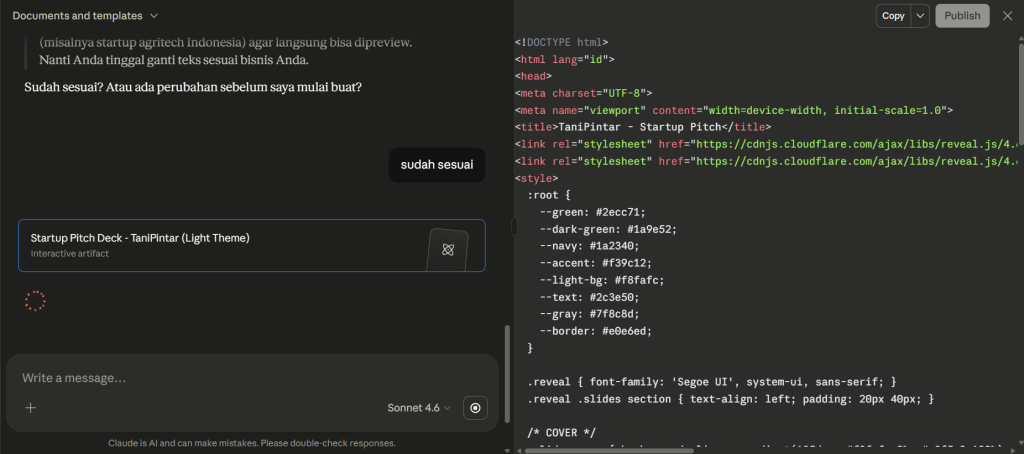
Kemudian, hasilnya bisa di preview dan dipublish
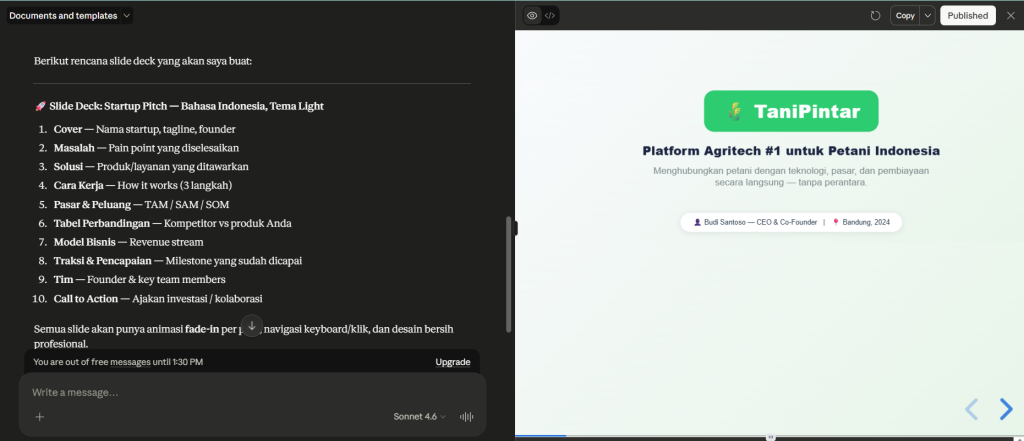
Tampilan slide interaktif di panel Artifacts Claude
Prompt Template Siap Pakai untuk Berbagai Jenis Presentasi
Template 1: Presentasi Bisnis atau Proposal
– Executive Summary (1 slide)
– Problem Statement (1 slide)
– Solusi yang Kami Tawarkan (2 slide)
– Bukti dan Data Pendukung (2 slide)
– Timeline Implementasi (1 slide)
– Investasi dan ROI (1 slide)
– Langkah Selanjutnya / CTA (1 slide)Topik bisnis: [isi topik bisnis Anda]
Audiens: Manajemen senior / calon investor
Tone: Profesional dan berbasis data
Bahasa: Indonesia
Hasilkan sebagai file .pptx.
Template 2: Laporan Kinerja atau Update Tim
– Ringkasan Eksekutif (1 slide)
– Pencapaian Utama Bulan Ini (2 slide dengan bullet points)
– Tantangan yang Dihadapi (1 slide)
– Metrik Kunci / KPI (1 slide dengan tabel)
– Rencana Bulan Depan (2 slide)
– Kebutuhan Support dari Manajemen (1 slide)Periode: [tulis bulan dan tahun]
Divisi/Tim: [tulis nama divisi]
Hasilkan sebagai file .pptx yang bisa saya edit lebih lanjut.
Template 3: Materi Edukasi atau Training
Buatkan file PowerPoint (.pptx) untuk materi training dengan topik “[topik training]”.
Struktur yang diinginkan:
– Slide pembuka + tujuan pembelajaran (2 slide)
– Konsep dasar yang perlu dipahami (2 slide)
– Cara kerja / Mekanisme (2 slide)
– Studi kasus atau contoh nyata (2 slide)
– Do’s and Don’ts (1 slide)
– Latihan / Diskusi (1 slide)
– Kesimpulan dan Referensi (1 slide)
Durasi training: [contoh: 60 menit]
Peserta: [contoh: karyawan baru / tim marketing]
Hasilkan sebagai file .pptx lengkap dengan speaker notes di setiap slide.
Perbandingan: Claude AI Free vs Tools PPT Lainnya
Claude Free vs Kompetitor untuk Bikin Slide
| Tools | Output Format | Gratis? | Kelebihan Utama | Kekurangan |
|---|---|---|---|---|
| Claude AI Free | .pptx langsung diunduh | Ya (dengan batasan) | Konten paling kaya, prompt berbasis bahasa alami | Batasan penggunaan harian, desain standar |
| ChatGPT Free | Teks saja (perlu copy-paste) | Ya | Familiar, ekosistem luas | ChatGPT mulai tampilkan iklan untuk free user (Feb 2026), file generation tidak sehandal Claude |
| Gemini Free | Google Slides | Ya | Integrasi Google Workspace kuat | Tidak bisa generate file .pptx atau .docx secara native |
| Gamma.app | Web presentation / export .pptx | 400 kredit gratis | Desain lebih indah, cepat | Format card-based, formatting saat export ke .pptx sering butuh penyesuaian |
Mengapa Claude Unggul di Kualitas Konten
Claude menghasilkan konten presentasi paling baik dibanding AI tools lainnya, khususnya dalam mengubah dokumen atau data mentah menjadi struktur presentasi yang terorganisir. Kelebihan ini konsisten di semua model Claude, termasuk Sonnet yang dipakai di plan gratis.
Kelemahan Claude ada di sisi desain visual. Kalau Anda butuh slide yang tampilannya lebih “wow” secara estetika, tools seperti Gamma atau SlideSpeak yang ditenagai Claude bisa menjadi pilihan tambahan setelah Claude generate isi kontennya.
Tips Tingkatkan Kualitas PPT dari Claude AI
5 Teknik Prompt yang Terbukti Efektif
Berdasarkan pengujian langsung dan panduan dari para praktisi yang sudah pakai Claude untuk presentasi, berikut teknik prompt yang paling efektif:
- Spesifik soal angka: Jangan bilang “beberapa slide”, tapi “10 slide dengan rincian…” Claude merespons jauh lebih baik dengan instruksi numerik yang jelas.
- Sebut audiens secara eksplisit: “Audiens: VP Marketing perusahaan B2B SaaS” menghasilkan tone dan kedalaman konten yang berbeda dibanding “untuk klien”.
- Minta speaker notes: Tambahkan “sertakan speaker notes di setiap slide” untuk mendapat panduan presentasi yang langsung bisa dipakai.
- Iterasi per bagian: Kalau ada satu slide yang kurang pas, minta revisi hanya slide itu saja. Lebih efisien dari generate ulang semuanya.
- Sertakan data yang Anda punya: Copy-paste angka, fakta, atau poin utama dari dokumen Anda ke dalam prompt. Claude akan merangkainya menjadi konten slide yang koheren.
Batasan yang Perlu Anda Ketahui
Ada beberapa hal yang perlu Anda pahami sebelum mulai:
- Batas 30MB per file: Sudah cukup untuk slide teks, tapi kalau Anda embed banyak gambar beresolusi tinggi, batasi jumlahnya.
- Desain visual masih standar: Claude menghasilkan slide fungsional, bukan slide yang menang lomba desain. Setelah unduh, Anda masih perlu sesuaikan tema dan warna di PowerPoint.
- Quota harian di plan gratis: Kalau Anda sudah pakai Claude banyak di hari itu, mungkin kena rate limit. Tunggu beberapa jam atau lanjutkan esok hari.
Data dan Statistik: Kenapa Ini Penting untuk Produktivitas Anda
Fakta tentang Adopsi AI untuk Presentasi
| Data | Angka | Sumber |
|---|---|---|
| Pengguna aktif AI melaporkan kepuasan tinggi | 85% | McKinsey, 2024 |
| Pemimpin B2B yang sudah adopsi AI secara luas | Hanya 21% | McKinsey, 2024 |
| Waktu yang dihemat profesional saat pakai AI untuk presentasi | 2-4 jam per deck | Orbilontech, 2026 |
| Pengguna Claude yang batal dari ChatGPT Plus (gerakan #QuitGPT) | 700.000 lebih (diklaim) | FindSkill.ai, Feb 2026 |
| Waktu generate satu deck lengkap dengan Claude + MCP | 30-60 detik | 2Slides, 2026 |
Tren AI Produktivitas yang Relevan
| Tren | Detail | Sumber |
|---|---|---|
| Claude untuk PowerPoint dirilis ke semua paid plan | 20 Februari 2026, setelah awalnya hanya Max dan Enterprise | Orbilontech, 2026 |
| File creation untuk free user dimulai | 11 Februari 2026, mencakup .pptx, .xlsx, .docx, PDF | FindSkill.ai, 2026 |
| Claude menjadi Microsoft subprocessor resmi | 7 Januari 2026, data mengalir lewat perjanjian Microsoft yang ada | Orbilontech, 2026 |
Key Takeaway
Yang Perlu Anda Ingat dari Artikel Ini
- Claude AI versi gratis sudah bisa generate file .pptx langsung dari percakapan sejak Februari 2026. Tidak perlu akun premium untuk memulai.
- Kunci kualitas ada di prompt. Semakin spesifik Anda mendeskripsikan topik, audiens, jumlah slide, dan tujuan, semakin relevan output yang dihasilkan Claude.
- Gunakan satu sesi chat yang berkesinambungan untuk revisi. Prompt lanjutan seperti “perbaiki slide 4”, “tambah data”, atau “ubah tonenya” semuanya bisa dilakukan tanpa start ulang dari awal.
- Claude unggul di kualitas konten dan struktur argumen. Untuk tampilan visual yang lebih menarik, tools seperti Gamma bisa menjadi pelengkap setelah konten dari Claude sudah siap.
- Olakses sebagai AI Productivity partner siap membantu Anda membangun workflow AI yang lebih sistematis, bukan hanya untuk slide, tapi juga untuk seluruh operasional konten dan pemasaran Anda.
Kesimpulan
Membuat slide presentasi tidak harus menghabiskan waktu berjam-jam lagi. Dengan Claude AI versi gratis, Anda bisa mulai dari prompt, iterasi dalam satu sesi chat, dan berakhir dengan file .pptx yang siap dibuka di PowerPoint, semua tanpa biaya langganan.
Yang paling penting dari tutorial ini adalah pola kerja yang berkesinambungan: satu prompt awal untuk struktur, lalu prompt-prompt lanjutan untuk menyempurnakan tiap bagian. Pola ini jauh lebih efisien dibanding generate ulang dari awal setiap kali ada yang kurang pas.
Jika Anda sudah sering pakai AI untuk produktivitas, ini adalah salah satu use case paling langsung yang bisa memberikan hasil nyata hari ini juga. Coba sekarang di claude.ai dan bandingkan hasilnya dengan cara manual yang biasa Anda lakukan.
FAQ: Pertanyaan yang Sering Diajukan
Q1: Apakah Claude AI free benar-benar bisa generate file .pptx tanpa bayar?
A1: Ya. Sejak 11 Februari 2026, Anthropic membuka fitur file creation termasuk .pptx untuk semua pengguna Claude, termasuk akun gratis. Ada batasan penggunaan harian, tapi untuk membuat 1-3 presentasi per hari biasanya tidak masalah.
Q2: Apakah file .pptx dari Claude bisa diedit di PowerPoint seperti biasa?
A2: Ya, sepenuhnya bisa. File yang dihasilkan adalah .pptx standar dengan teks, bullet points, dan tabel yang bisa Anda edit, format ulang, atau ubah temanya di Microsoft PowerPoint, Google Slides, maupun LibreOffice Impress.
Q3: Seberapa banyak slide yang bisa Claude buat sekaligus?
A3: Tidak ada batasan jumlah slide yang ketat, tapi secara praktis 10-20 slide adalah rentang optimal. Untuk presentasi lebih panjang, lebih baik bagi menjadi beberapa sesi dan gabungkan filenya di PowerPoint.
Q4: Apakah Claude bisa tambahkan gambar ke dalam slide?
A4: Claude bisa menyisipkan placeholder untuk gambar dan mendeskripsikan gambar apa yang cocok di posisi tersebut. Tapi untuk mengisi gambar aktual, Anda perlu menambahkannya secara manual di PowerPoint setelah file diunduh.
Q5: Apa bedanya pakai Claude free vs Claude Pro untuk bikin PPT?
A5: Perbedaan utamanya ada di model yang digunakan (Sonnet di free vs pilihan Opus di Pro), batas penggunaan harian yang lebih tinggi di Pro, dan akses ke fitur PowerPoint Add-in yang hanya tersedia di plan berbayar. Untuk kebutuhan standar, plan gratis sudah memadai.
Q6: Berapa lama Claude butuh waktu untuk generate satu file PPT?
A6: Rata-rata 30-90 detik untuk presentasi 10 slide standar. Semakin kompleks konten yang diminta (banyak tabel, data spesifik, speaker notes lengkap), semakin lama prosesnya.
Q7: Apakah aman upload data perusahaan ke Claude untuk bikin presentasi?
A7: Untuk data sensitif, selalu cek kebijakan privasi Anthropic terlebih dahulu. Secara umum, hindari upload data rahasia perusahaan ke platform AI manapun tanpa konfirmasi dari tim IT atau legal Anda.
Q8: Bisakah saya pakai Claude untuk presentasi dalam bahasa Inggris?
A8: Tentu bisa. Cukup tulis prompt Anda dalam bahasa Inggris dan instruksikan Claude untuk membuat slide dalam bahasa Inggris. Claude mendukung banyak bahasa dan hasilnya sama baiknya.
Ingin Membangun Workflow AI Productivity yang Lebih Sistematis?
Tim Olakses siap membantu Anda merancang strategi pemanfaatan AI, mulai dari otomasi konten, pembuatan dokumen, hingga integrasi AI ke dalam proses bisnis Anda sehari-hari. Dari bikin slide sampai membangun sistem yang scalable.

Muhammad Dwiki Septianto is an SEO Specialist at Olakses with a background in Informatics Engineering from UIN Bandung. Certified in Digital Marketing (BNSP), he specializes in on-page and technical SEO, content optimization, and cross-functional coordination between content and development teams.