Sebagai seorang Marketing Manager, Anda pasti tahu betapa frustrasinya ketika budget iklan sudah keluar besar, tapi data konversi tidak terbaca dengan benar. Tanpa conversion tracking yang akurat, keputusan optimasi kampanye Anda hanya berdasarkan tebakan. Dan di sinilah Google Tag Manager hadir sebagai solusi yang seharusnya sudah Anda gunakan dari dulu.
Google Tag Manager (GTM) adalah sistem manajemen tag berbasis web yang menyederhanakan proses pemasangan berbagai kode tracking di website. Daripada meminta developer untuk mengedit file setiap kali Anda butuh menambah tag baru, GTM menjadi jembatan antara tim marketing dan kebutuhan teknis — sehingga Anda bisa bergerak lebih cepat dan mandiri.
Artikel ini memandu Anda step by step, dari install GTM sampai conversion tracking aktif berjalan di website. Tidak perlu background coding — yang Anda butuhkan hanya akses ke website dan akun Google.
Apa Itu Google Tag Manager dan Kenapa Marketing Manager Butuh Ini?
Google Tag Manager adalah platform gratis yang berfungsi sebagai wadah tunggal untuk semua tag tracking di website Anda. Alih-alih menyebar berbagai potongan JavaScript langsung ke kode website, Anda cukup pasang satu container code GTM, lalu semua tag lainnya dikelola dari dalam dashboard GTM. Konsepnya seperti remote control: satu alat untuk mengendalikan semua tracking.
GTM bekerja dengan tiga komponen utama: Tag (kode yang ingin Anda jalankan, misalnya Google Ads Conversion Tag), Trigger (kondisi yang memicu tag untuk aktif, misalnya saat user klik tombol “Submit”), dan Variable (data dinamis yang dibaca oleh tag atau trigger, misalnya nilai transaksi). Ketiga elemen ini bekerja bersama untuk memastikan data yang tepat dikirim ke platform yang tepat pada momen yang tepat.
Mengapa ini penting bagi Marketing Manager? Karena setiap hari yang berlalu tanpa conversion tracking yang berjalan adalah data yang hilang permanen. Anda tidak bisa mengetahui iklan mana yang benar-benar menghasilkan leads, form mana yang diisi user, atau produk mana yang paling banyak dibeli. Padahal data itulah yang menjadi dasar setiap keputusan optimasi anggaran iklan Anda.
Keuntungan Nyata Menggunakan GTM untuk Conversion Tracking
Marketing Manager yang belum menggunakan Google Tag Manager biasanya menghabiskan waktu berhari-hari menunggu developer untuk menambahkan satu tag saja. Dengan GTM, proses yang sama bisa selesai dalam hitungan menit. Inilah keunggulan utama yang langsung dirasakan tim marketing: kecepatan dan kemandirian dalam mengelola tracking.
Berikut perbandingan langsung antara tracking manual versus menggunakan Google Tag Manager:
| Aspek | Tracking Manual (Tanpa GTM) | Dengan Google Tag Manager | Sumber |
|---|---|---|---|
| Waktu deploy tag baru | 2-5 hari (menunggu developer) | 15-30 menit (mandiri) | Google Developers |
| Testing sebelum live | Tidak ada / manual | Built-in Preview Mode + Tag Assistant | Google Tag Manager Help |
| Risiko konflik kode | Tinggi (banyak script terpisah) | Rendah (satu container terpusat) | Google Tag Platform |
| Platform yang bisa ditracking | Terbatas | Google Ads, GA4, Meta, TikTok, dll. | Moz |
| Ketergantungan ke developer | Sangat tinggi | Minimal | Search Engine Land |
Selain kecepatan, GTM juga memberi Anda kontrol penuh atas data tracking. Anda bisa mengatur kapan sebuah tag aktif, di halaman mana saja, dan untuk kondisi apa. Dengan begitu, data konversi yang masuk ke Google Ads atau GA4 jauh lebih bersih dan akurat.
Step-by-Step: Cara Setup Google Tag Manager dari Nol
Marketing Manager yang baru pertama kali setup GTM sering kali terjebak di langkah awal karena tidak tahu urutan yang benar. Berikut panduan langkah demi langkah yang bisa langsung Anda ikuti tanpa harus punya keahlian teknis mendalam.
Langkah 1: Buat Akun dan Container GTM
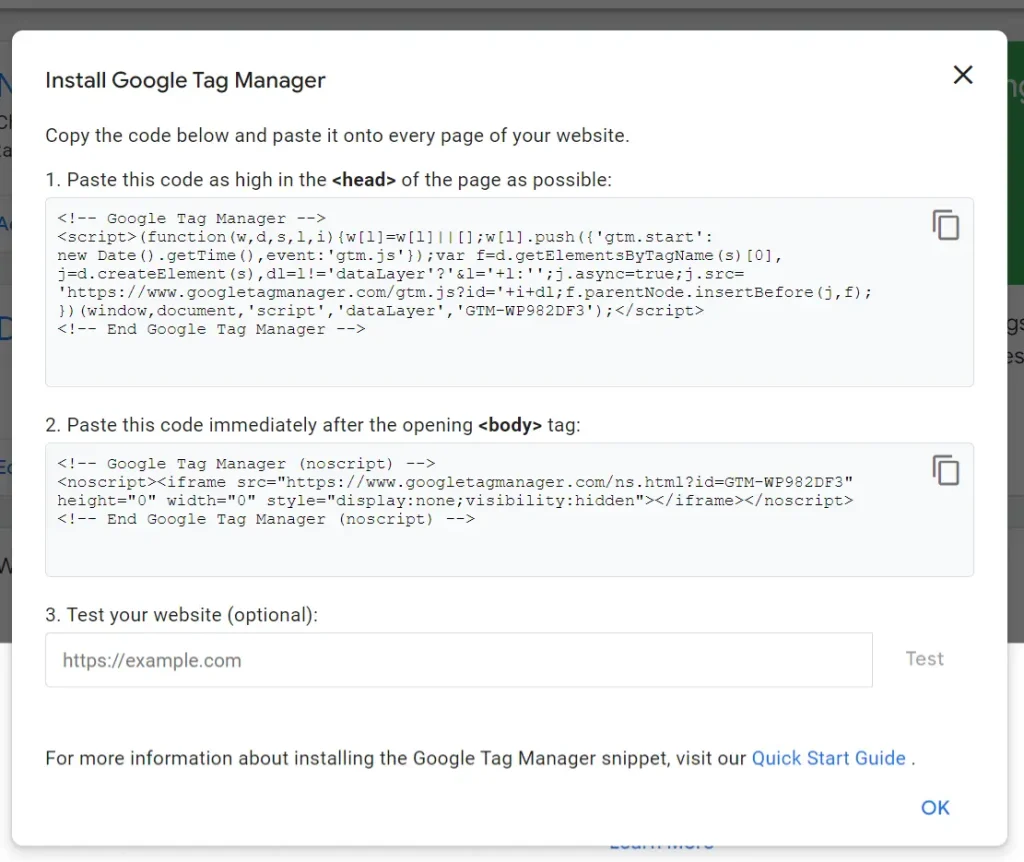
Buka tagmanager.google.com dan login dengan akun Google. Klik “Buat Akun” dan isi nama perusahaan, lalu buat Container dengan nama website Anda. Pilih platform “Web” untuk website biasa. Setelah selesai, GTM akan menampilkan dua potongan kode yang perlu Anda pasang di website.
Langkah 2: Pasang Container Code di Website
Kode pertama masuk di bagian <head> website, dan kode kedua di tepat setelah tag <body>. Jika Anda menggunakan WordPress, Anda bisa memasang kode ini via plugin seperti Insert Headers and Footers — tanpa perlu edit file tema. Pastikan kedua kode sudah terpasang dengan benar sebelum melanjutkan ke langkah berikutnya.
Langkah 3: Verifikasi Instalasi dengan Tag Assistant
Install ekstensi Google Tag Assistant di Chrome, lalu kunjungi website Anda. Jika ikon menampilkan warna biru atau hijau, artinya GTM sudah terpasang dengan benar. Langkah verifikasi ini krusial agar Anda tidak lanjut ke tahap berikutnya dengan instalasi yang bermasalah.
Cara Setup Conversion Tracking Google Ads via GTM
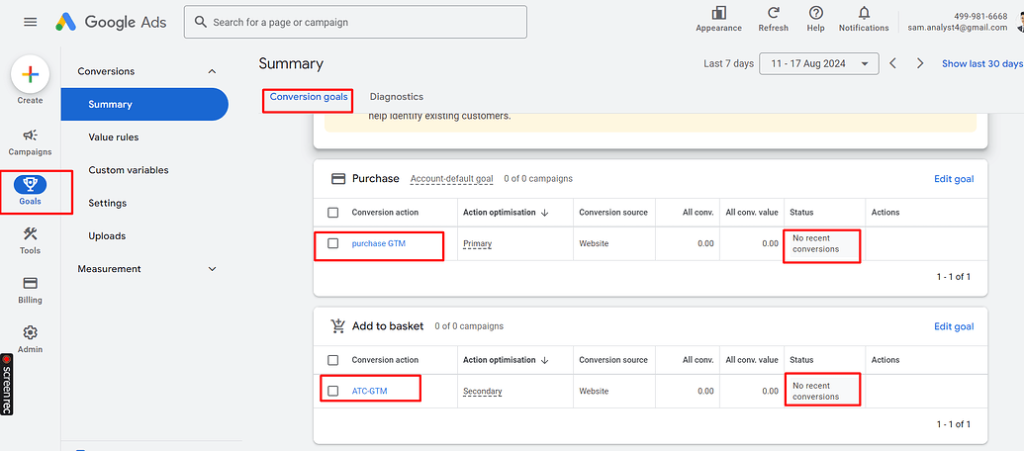
Setelah GTM terpasang, langkah berikutnya adalah menghubungkan Google Ads agar setiap konversi dari iklan Anda tercatat secara akurat. Proses ini melibatkan pengambilan Conversion ID dan Conversion Label dari akun Google Ads, lalu dikonfigurasi sebagai Tag di dalam GTM.
Langkah 1: Ambil Conversion ID dan Label dari Google Ads
Di Google Ads, masuk ke menu Goals (ikon target) lalu pilih Conversions. Klik nama conversion action yang ingin Anda track, kemudian expand bagian “Tag setup” dan pilih “Use Google Tag Manager”. Anda akan menemukan Conversion ID (unik per akun) dan Conversion Label (unik per action). Salin kedua nilai ini.
Langkah 2: Buat Tag Baru di GTM
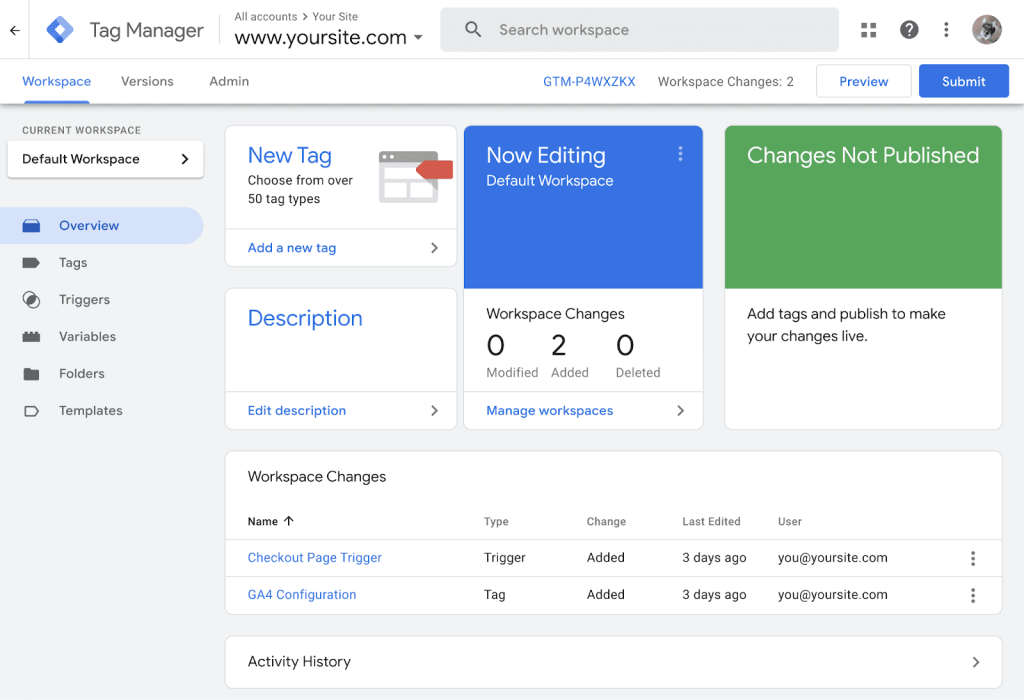
Di dashboard GTM, klik “Tags” di sidebar kiri lalu pilih “New”. Beri nama tag yang deskriptif, misalnya “Google Ads – Form Submit Conversion”. Klik “Tag Configuration”, pilih “Google Ads Conversion Tracking”, lalu paste Conversion ID dan Conversion Label yang sudah Anda salin tadi. Untuk Conversion Value, gunakan variabel GTM agar nilainya dinamis mengikuti transaksi aktual.
Langkah 3: Buat Trigger yang Sesuai
Trigger menentukan kapan tag ini aktif. Jika Anda ingin tracking konversi saat user submit form dan diarahkan ke halaman “thank you”, buat trigger dengan tipe “Page View” dan kondisi “Page Path contains /thank-you”. Jika tracking klik tombol, pilih tipe “Click – All Elements” dengan kondisi yang lebih spesifik berdasarkan teks atau ID elemen tombol tersebut.
Setup GA4 Event Tracking via GTM untuk Data Analytics
Google Analytics 4 adalah alat analitik wajib bagi setiap Marketing Manager yang ingin memahami perilaku user di website. Dengan GTM, Anda bisa mengirim event GA4 secara custom — jauh lebih akurat dibanding mengandalkan event otomatis yang sering membawa noise data yang tidak relevan.
Pertama, pastikan Anda sudah punya Measurement ID dari akun GA4 (formatnya G-XXXXXXXXXX). Di GTM, buat tag baru dengan tipe “Google Analytics: GA4 Event”. Isi Measurement ID Anda, lalu tentukan nama event sesuai konvensi GA4 (gunakan huruf kecil dan underscore, misalnya form_submit atau phone_click). Sambungkan ke trigger yang relevan, save, dan test lewat Preview Mode sebelum publish.
Data event yang masuk ke GA4 melalui GTM memberikan kontrol lebih besar karena Anda memutuskan event apa yang dikirim dan kapan. Menurut panduan dari Google Developers, GA4 event dari GTM dan Google Ads conversion tag bisa aktif bersamaan dari satu aksi user yang sama — cukup dengan membuat dua tag terpisah yang share trigger yang sama.
| Jenis Konversi | Tag Type di GTM | Trigger yang Direkomendasikan | Referensi |
|---|---|---|---|
| Form Submission | GA4 Event + Google Ads Conversion | Page View (URL Thank You Page) | Google Developers |
| Klik Tombol CTA | GA4 Event | Click – All Elements (Class/ID) | Semrush Blog |
| Klik Nomor Telepon | GA4 Event | Click – Just Links (href tel:) | Ahrefs Blog |
| Pembelian / Transaksi | GA4 Event + Google Ads Conversion | Custom Event (dataLayer push) | Google Tag Platform |
| Scroll Depth | GA4 Event | Scroll Depth (50% atau 75%) | Moz CRO Guide |
Kesalahan Umum yang Sering Dilakukan Marketing Manager Saat Setup GTM
Banyak Marketing Manager yang sudah install GTM tapi data konversinya tetap tidak akurat. Biasanya bukan masalah platform-nya, tapi ada kesalahan di konfigurasi yang mudah luput dari perhatian. Berikut daftar kesalahan paling umum berikut cara menghindarinya.
- Container code terpasang ganda: Jika website Anda sudah punya Google Tag (gtag.js) dari GA4 atau Google Ads yang dipasang manual, memasang GTM tanpa menonaktifkan tag lama akan menyebabkan data ganda. Audit kode website dulu sebelum deploy GTM.
- Lupa klik Publish setelah buat tag: GTM menggunakan sistem version control. Setiap perubahan yang Anda simpan hanya aktif di preview mode sampai Anda klik “Submit” dan publish versi baru. Ini adalah penyebab nomor satu kenapa tag tidak aktif di live website.
- Trigger terlalu luas: Trigger “All Clicks” atau “All Pages” yang tidak dibatasi kondisi spesifik akan mengirim data berlebihan ke GA4 atau Google Ads, merusak akurasi laporan konversi Anda.
- Conversion ID atau Label salah: Satu karakter yang salah pada Conversion ID atau Label akan membuat semua data konversi tidak terkirim ke Google Ads. Selalu paste langsung dari akun Google Ads, jangan ketik manual.
- Tidak ada Conversion Linker: Menurut Google Tag Platform, Conversion Linker adalah tag wajib yang memastikan klik iklan Google Ads terhubung ke konversi yang terjadi di website. Tanpa tag ini, attribution data Anda akan tidak akurat.
Data dan Benchmark: Seberapa Efektif Conversion Tracking yang Benar?
Marketing Manager yang sudah mengimplementasikan conversion tracking dengan benar bisa merasakan perbedaan dalam pengambilan keputusan optimasi kampanye. Data berbicara: bisnis yang mengoptimalkan campaign berdasarkan data konversi akurat memiliki peluang yang jauh lebih besar untuk meningkatkan ROAS (Return on Ad Spend) dibandingkan yang hanya memantau klik dan impresi saja.
| Metrik | Data | Sumber |
|---|---|---|
| Rata-rata conversion rate desktop | 4.8% | Landbase Conversion Statistics |
| Rata-rata conversion rate mobile | 2.9% | Landbase Conversion Statistics |
| CTA personal vs generik | 202% lebih efektif | Landbase / CRO Statistics |
| Adopsi AI personalisasi di CRO | 68% profesional CRO | Landbase Conversion Statistics |
| Email conversion rate rata-rata | ~15% | Landbase Conversion Statistics |
Data ini menunjukkan bahwa gap conversion rate antara desktop dan mobile masih signifikan. Dengan conversion tracking via GTM yang akurat, Anda bisa mengidentifikasi di channel dan device mana budget iklan Anda paling efisien, lalu realokasi anggaran berdasarkan data nyata — bukan asumsi.
Gambar rekomendasi: Gunakan grafik dari web.dev Core Web Vitals atau screenshot GTM Preview Mode dari Google Tag Manager Help untuk mengilustrasikan alur kerja tag dan trigger secara visual di artikel ini.
Key Takeaway
Google Tag Manager bukan sekadar alat teknis, tapi enabler strategis bagi Marketing Manager untuk bergerak lebih cepat dan mandiri dalam mengelola data tracking. GTM yang dikonfigurasi dengan benar menghasilkan data konversi yang akurat, sehingga setiap rupiah anggaran iklan bisa dipertanggungjawabkan dengan jelas. Mulai dari pasang container code, buat tag untuk Google Ads dan GA4, hingga verifikasi lewat Preview Mode — setiap langkah dalam artikel ini dirancang agar Anda bisa eksekusi sendiri hari ini. Yang paling penting: jangan tunda setup ini lebih lama, karena setiap hari tanpa tracking adalah data konversi yang hilang selamanya dan tidak bisa dipulihkan.
Butuh Bantuan Setup GTM dan Conversion Tracking yang Benar?
Tim Olakses siap membantu Anda dari audit tracking yang sudah ada, setup GTM dari nol, hingga memastikan semua data konversi terbaca akurat di Google Ads dan GA4 Anda.
Kesimpulan
Google Tag Manager adalah investasi waktu yang sangat worth it untuk setiap Marketing Manager yang ingin punya kontrol penuh atas data tracking tanpa bergantung terus-menerus pada developer. Dengan GTM, Anda bisa setup conversion tracking Google Ads dan GA4 dalam satu hari kerja, memverifikasi hasilnya dengan Preview Mode, dan langsung menggunakan datanya untuk keputusan optimasi kampanye yang lebih tajam.
Langkah konkret yang bisa Anda ambil hari ini: buka tagmanager.google.com, buat container pertama Anda, dan pasang kode-nya ke website. Setelah itu, ikuti langkah-langkah di artikel ini untuk menghubungkan Google Ads dan GA4. Jika Anda menemui kendala di tengah jalan, tim Olakses siap mendampingi proses setup dari awal sampai selesai.
FAQ: Pertanyaan yang Sering Diajukan tentang Google Tag Manager
Q: Apakah Google Tag Manager benar-benar gratis?
A: Ya, Google Tag Manager tersedia sepenuhnya gratis untuk semua pengguna. Anda hanya perlu akun Google untuk mulai menggunakannya, dan tidak ada biaya langganan atau batasan tag yang dipublish.
Q: Apakah saya perlu keahlian coding untuk menggunakan GTM?
A: Tidak harus. Untuk setup dasar seperti conversion tracking Google Ads dan GA4 event, Anda tidak memerlukan keahlian coding. Namun, untuk tracking yang lebih kompleks seperti dataLayer push atau custom variable, pemahaman dasar JavaScript akan sangat membantu.
Q: Berapa lama waktu yang dibutuhkan untuk setup GTM dari nol?
A: Instalasi container GTM di website bisa selesai dalam 15-30 menit. Setup conversion tracking Google Ads atau GA4 event membutuhkan waktu tambahan 30-60 menit tergantung kompleksitas kondisi trigger yang Anda butuhkan.
Q: Apakah GTM bisa memperlambat website saya?
A: GTM sendiri dirancang asinkron sehingga tidak memblokir loading halaman. Namun, tag-tag yang dimuat melalui GTM (seperti pixel dari berbagai platform) bisa mempengaruhi performa. Gunakan hanya tag yang benar-benar aktif digunakan, dan hapus tag yang sudah tidak diperlukan. Pelajari lebih lanjut di panduan Page Speed Optimization kami.
Q: Apa bedanya GTM dengan Google Analytics (GA4)?
A: Google Tag Manager adalah alat untuk memasang dan mengelola kode tracking (termasuk GA4). Sementara Google Analytics 4 adalah platform analitik yang menerima dan mengolah data. Keduanya saling melengkapi, dan GTM adalah cara terbaik untuk menginstal GA4 di website Anda.
Q: Bagaimana cara tahu apakah conversion tracking sudah berjalan dengan benar?
A: Gunakan GTM Preview Mode untuk melihat apakah tag sudah aktif saat kondisi trigger terpenuhi. Setelah publish, Anda bisa verifikasi di laporan Conversions di Google Ads atau di DebugView GA4 (Admin > DebugView) untuk melihat event masuk secara real-time.
Q: Apakah GTM bisa digunakan untuk tracking selain Google Ads dan GA4?
A: Tentu. GTM mendukung ratusan tag template dari berbagai platform, termasuk Meta Pixel (Facebook Ads), TikTok Pixel, LinkedIn Insight Tag, Hotjar, dan lainnya. Anda juga bisa memasang kode custom apa pun melalui fitur Custom HTML tag.
Q: Apakah saya perlu menghapus tag lama di website setelah pasang GTM?
A: Ya, sangat disarankan. Jika sebelumnya Anda sudah punya tag Google Ads atau GA4 yang dipasang manual di kode website, hapus tag tersebut setelah Anda memindahkannya ke GTM. Membiarkan keduanya aktif bersamaan akan menyebabkan data konversi ganda dan laporan yang tidak akurat.

Muhammad Dwiki Septianto is an SEO Specialist at Olakses with a background in Informatics Engineering from UIN Bandung. Certified in Digital Marketing (BNSP), he specializes in on-page and technical SEO, content optimization, and cross-functional coordination between content and development teams.