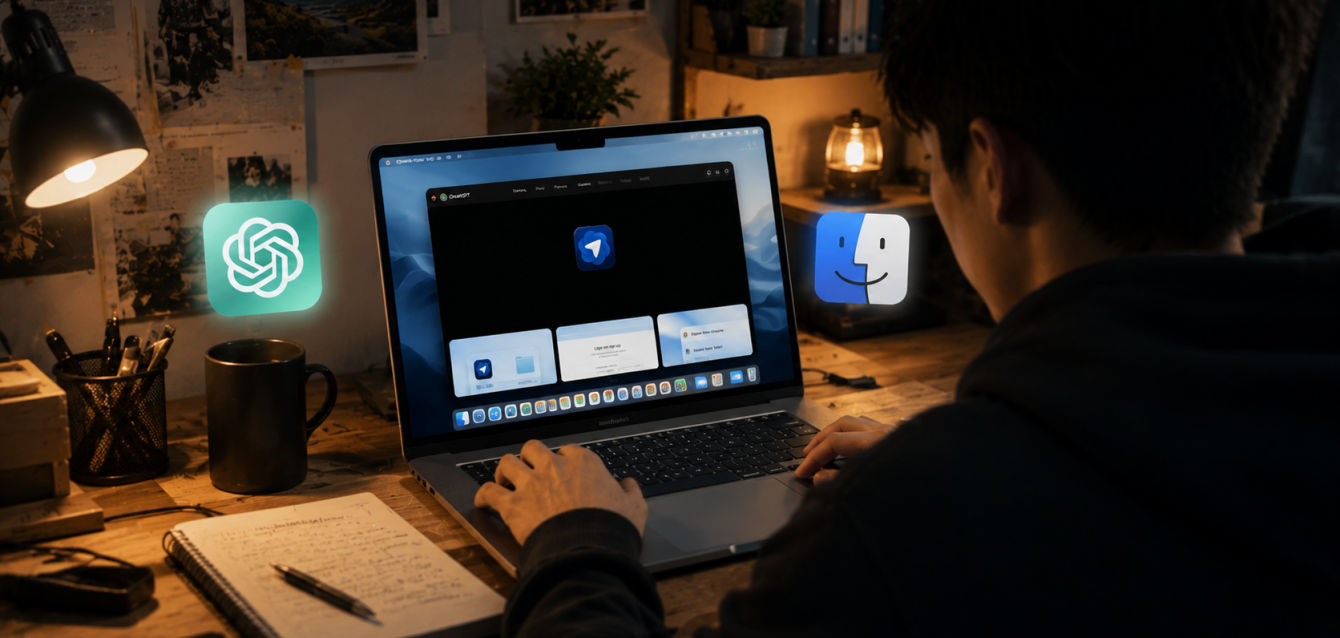
ChatGPT Atlas adalah browser web buatan OpenAI yang diluncurkan pada 21 Oktober 2025. Berbeda dari Chrome atau Safari, Atlas punya ChatGPT langsung di dalam tampilan browser. Jadi Anda tidak perlu buka tab baru atau salin-tempel teks ke ChatGPT terpisah. Semua bisa dikerjakan di satu jendela yang sama. Browser ini dibangun di atas Chromium (basis yang sama dengan Chrome) dan saat ini hanya tersedia untuk macOS.
Syarat Teknis Sebelum Install ChatGPT Atlas di Mac
ChatGPT Atlas tidak bisa dipasang di semua Mac. Ada syarat hardware dan software yang harus dipenuhi terlebih dahulu sebelum Anda mulai download.
Persyaratan wajib dari OpenAI:
| Komponen | Spesifikasi Minimum |
|---|---|
| Processor | Apple Silicon (M1, M2, atau M3) |
| Sistem Operasi | macOS 14.2 Monterey atau lebih baru |
| Koneksi Internet | Minimal 10 Mbps (fitur AI berbasis cloud) |
| Akun OpenAI | Wajib ada, bisa gratis atau berbayar |
Mac berbasis Intel tidak didukung sama sekali. OpenAI secara resmi menyatakan tidak akan merilis versi yang kompatibel dengan prosesor Intel atau macOS lama. Kalau Mac Anda keluaran sebelum akhir 2020, kemungkinan besar belum bisa pakai Atlas.
Perangkat Mac yang sudah kompatibel dengan ChatGPT Atlas:
- MacBook Air chip M1, M2, M3 (rilis 2020 ke atas)
- MacBook Pro chip M1, M2, M3 (rilis akhir 2020 ke atas)
- iMac chip M1, M3 (rilis 2021 ke atas)
- Mac Mini chip M1, M2 (rilis 2020 ke atas)
- Mac Pro chip M2 Ultra (rilis 2023 ke atas)
- Mac Studio chip M1 Max, M2 Max (rilis 2022 ke atas)
Cara Cek Jenis Chip Mac Anda
Klik logo Apple di pojok kiri atas, pilih About This Mac. Lihat bagian “Chip” atau “Processor”. Kalau tertulis “Apple M1”, “M2”, atau “M3”, berarti Mac Anda kompatibel. Kalau tertulis nama Intel (seperti “Intel Core i5”), berarti belum bisa pakai Atlas.
Cara Update macOS ke Versi Terbaru
Buka System Settings (Pengaturan Sistem) di Mac Anda, klik General, lalu pilih Software Update. Kalau ada update yang tersedia, ikuti proses instalasi sampai selesai. Pastikan baterai di atas 50% atau Mac terhubung ke charger selama proses update.
Cara Download dan Install ChatGPT Atlas di MacOS
Proses install ChatGPT Atlas cukup singkat. OpenAI menyediakan panduan resmi di halaman Getting Started with Atlas yang bisa Anda jadikan referensi tambahan.
Langkah Download dan Instalasi
- Buka browser yang sedang Anda gunakan (Safari atau Chrome), lalu kunjungi chatgpt.com/id-ID/atlas
- Klik tombol Unduh untuk macOS
- File installer berformat .dmg akan terunduh ke folder Downloads
- Buka file .dmg tersebut, lalu seret ikon Atlas ke folder Applications
- Keluarkan (eject) file installer dari Finder
- Buka Atlas dari folder Applications atau cari via Spotlight (Command + Space, ketik “Atlas”)
- Kalau macOS meminta konfirmasi izin, klik Open untuk lanjut
Selama proses onboarding pertama, Atlas otomatis akan menambahkan ikonnya ke Dock. Atlas juga akan meminta dua izin dasar, yaitu izin notifikasi dan izin kamera/mikrofon (hanya diminta saat situs tertentu membutuhkannya).
Cara Login dan Setup Awal
- Buka ChatGPT Atlas yang sudah terinstall
- Login menggunakan akun ChatGPT (akun OpenAI) Anda. Kalau belum punya, buat dulu di chatgpt.com
- Pilih apakah Anda ingin mengimpor data dari browser lain (bookmark, password, riwayat)
- Atur preferensi privasi awal: aktifkan atau nonaktifkan Browser Memories sesuai kebutuhan
- Atlas siap digunakan
Cara Import Bookmark, Password, dan Riwayat dari Browser Lain
Kalau Anda sudah lama pakai Chrome atau browser lain, tidak perlu mulai dari nol di Atlas. Semua data lama bisa dipindahkan dengan mudah.
Langkah Import Data dari Chrome
- Klik menu ChatGPT Atlas di bagian atas layar Mac Anda
- Pilih Import data from another browser
- Di jendela yang muncul, klik Start Import
- Izinkan akses Keychain saat diminta. Ini dibutuhkan agar password dari Chrome bisa diimpor dengan aman
- Setelah proses selesai, klik Done
Data yang berhasil diimpor tidak mempengaruhi data di Chrome. Bookmark, password, dan riwayat Anda di Chrome tetap ada dan tidak berubah.
Fitur Utama ChatGPT Atlas yang Perlu Anda Tahu
ChatGPT Atlas punya tiga fitur inti yang membedakannya dari browser biasa. Ketiga fitur ini saling terhubung untuk membuat aktivitas browsing lebih efisien.
1. Sidebar Ask ChatGPT
Sidebar Ask ChatGPT hadir di semua halaman web yang Anda buka. Fungsinya: Anda bisa langsung tanya ke ChatGPT tentang konten halaman yang sedang dibuka, minta ringkasan artikel panjang dalam hitungan detik, bandingkan produk dari dua halaman berbeda, atau minta ChatGPT menulis ulang teks di dalam form email tanpa pindah tab.
Cara akses: Klik ikon ChatGPT di toolbar atas, atau klik kanan teks yang ingin Anda tanya ke ChatGPT.
2. Browser Memories (Memori Browser)
Browser Memories adalah fitur yang memungkinkan ChatGPT mengingat konteks dari situs yang pernah Anda kunjungi. Fitur ini opsional dan nonaktif secara default.
Cara kerjanya: ketika Anda mengaktifkan Browser Memories, ChatGPT menyimpan fakta dan insight penting dari halaman yang Anda buka. Misalnya, kalau minggu lalu Anda browsing beberapa lowongan kerja, minggu ini Anda bisa tanya ke ChatGPT “Buatkan ringkasan tren industri dari semua lowongan yang saya lihat minggu lalu” langsung dari atlas.
Penting diketahui: OpenAI menyimpan Browser Memories di server mereka selama 30 hari, lalu dihapus otomatis. Anda bisa menghapus memori tertentu atau semua memori kapan saja dari menu Settings.
3. Agent Mode
Agent Mode adalah fitur di mana ChatGPT bisa melakukan tindakan nyata di browser atas nama Anda, bukan sekadar menjawab teks. Contoh nyata dari fitur ini: Anda bilang ke Atlas “Carikan resep makan malam, buat daftar bahan-bahannya, lalu tambahkan ke keranjang belanja di Tokopedia.” ChatGPT akan membuka tab, navigasi ke situs, dan mengeksekusi setiap langkah tersebut.
Agent Mode tersedia dalam preview untuk pengguna Plus, Pro, dan Business. Pengguna Free bisa memakai fitur lain tapi belum bisa mengakses Agent Mode sepenuhnya.
| Fitur | Tersedia untuk | Keterangan |
|---|---|---|
| Sidebar Ask ChatGPT | Semua pengguna (Free, Plus, Pro, Go) | Ringkas, tanya, tulis ulang konten halaman |
| Browser Memories | Semua pengguna | Opsional, nonaktif default, bisa dihapus kapan saja |
| Agent Mode | Plus, Pro, Business (preview) | Eksekusi tugas multi-langkah di web secara otomatis |
| Incognito Mode | Semua pengguna | ChatGPT logout, chat dan memori tidak tersimpan |
| Tab Groups | Semua pengguna (update Jan 2026) | Organisasi tab terkait dalam satu grup |
Pengaturan Privasi ChatGPT Atlas yang Perlu Diatur Sejak Awal
ChatGPT Atlas punya kontrol privasi yang cukup lengkap. Semua pengaturan bisa diakses dari satu tempat.
Cara Buka Pengaturan Privasi
- Klik logo Blossom (ikon bunga) di pojok kanan atas browser
- Pilih Settings (Pengaturan)
- Pilih Data Controls (Kontrol Data)
Opsi Privasi yang Tersedia
- Include web browsing: Nonaktif secara default. Kalau diaktifkan, konten yang Anda jelajahi bisa digunakan untuk melatih model AI OpenAI. Disarankan tetap nonaktif kecuali Anda memang ingin berkontribusi ke pelatihan model.
- Help improve browsing and search: Aktif secara default. Ini berbagi log diagnostik teknis (bukan konten pribadi) untuk meningkatkan performa browser.
- Hapus riwayat: Bisa memilih rentang waktu dari 15 menit terakhir sampai seluruh riwayat. Ketika riwayat dihapus, Browser Memories yang terkait juga ikut terhapus.
- Toggle visibilitas per situs: Di address bar ada toggle untuk mengontrol apakah ChatGPT bisa melihat konten halaman tertentu. Kalau Anda di halaman yang sensitif (misalnya internet banking), nonaktifkan toggle ini.
OpenAI menegaskan secara resmi bahwa data browsing tidak digunakan untuk melatih model tanpa izin eksplisit dari pengguna. Situs yang memasang opt-out GPTBot juga otomatis dikecualikan dari pelatihan.
Cara Jadikan ChatGPT Atlas sebagai Browser Default di Mac
Pengguna yang menjadikan Atlas sebagai browser default mendapat peningkatan batas penggunaan selama 7 hari pertama (syarat berlaku).
Langkah Mengatur Atlas sebagai Browser Default
- Buka ChatGPT Atlas
- Buka Settings
- Di bagian General, klik Set as default
- Di pop-up yang muncul, pilih “Use Atlas”
Untuk memastikan pengaturan berhasil, Anda bisa verifikasi di System Settings Mac: buka Desktop and Dock, lalu lihat bagian Default web browser.
Update Terbaru ChatGPT Atlas (2025-2026)
ChatGPT Atlas terus mendapat pembaruan rutin. Berikut fitur-fitur penting yang sudah dirilis sejak peluncuran awal.
Update November 2025
OpenAI menambahkan vertical tabs yang bisa diatur di sidebar kiri, opsi iCloud Keychain passkeys, dan kemampuan untuk menjadikan Google sebagai mesin pencari default di Atlas. Update ini juga memungkinkan import ekstensi Chrome saat setup awal untuk instalasi baru.
Update Januari 2026
Tab groups hadir di update ini. Pengguna bisa mengelompokkan tab yang berkaitan dalam satu grup untuk merapikan workspace. Update yang sama juga menambahkan mode pencarian “Auto” yang otomatis beralih antara jawaban ChatGPT dan hasil Google Search tergantung jenis pertanyaannya.
Update Terbaru 2026
Agent Mode di Atlas kini lebih persisten dalam menyelesaikan tugas repetitif. Artinya, kalau Anda minta Agent Mode memproses ratusan email dan mengekstrak action items, dia tidak berhenti di tengah jalan. Fitur pencarian teks di halaman (Command+F) juga kini mendukung pencarian fuzzy, sehingga bisa menemukan kata yang mirip meski tidak sama persis.
Ketersediaan ChatGPT Atlas: Platform dan Paket yang Didukung
| Platform | Status |
|---|---|
| macOS (Apple Silicon) | Tersedia sekarang untuk semua pengguna |
| Windows | Beta pertengahan 2026 |
| iOS dan Android | Segera hadir (belum ada tanggal resmi) |
| Linux | Developer preview |
Paket yang sudah bisa mengakses ChatGPT Atlas: Free, Plus, Pro, Go (semua fitur dasar). Paket Business mendapat akses beta dengan fitur admin control dan pengaturan privasi organisasi. Paket Enterprise dan Edu bisa mengakses jika diaktifkan oleh admin plan.
Key Takeaway
FAQ: Pertanyaan yang Sering Diajukan Tentang ChatGPT Atlas di MacOS
Q1: Apakah ChatGPT Atlas bisa dipakai di Mac Intel?
A1: Tidak. ChatGPT Atlas hanya kompatibel dengan Mac yang menggunakan chip Apple Silicon (M1, M2, M3). OpenAI menyatakan tidak akan merilis versi untuk prosesor Intel.
Q2: Apakah ChatGPT Atlas gratis?
A2: Ya, bisa digunakan dengan akun ChatGPT gratis. Fitur dasar seperti Ask ChatGPT Sidebar dan Browser Memories tersedia di akun Free. Agent Mode membutuhkan paket Plus, Pro, atau Business.
Q3: Apakah data browsing saya otomatis digunakan untuk melatih AI?
A3: Tidak. Pengaturan “Include web browsing” untuk pelatihan model nonaktif secara default. Anda harus mengaktifkan sendiri jika ingin ikut berkontribusi ke pelatihan model.
Q4: Apa bedanya ChatGPT Atlas dengan Chrome yang dipasang ekstensi ChatGPT?
A4: ChatGPT Atlas terintegrasi secara native, artinya ChatGPT memahami konteks halaman secara penuh dan real-time tanpa perlu copy-paste. Ekstensi di Chrome bekerja secara terpisah dan tidak sekontekstual Atlas. Agent Mode juga hanya tersedia di Atlas.
Q5: Bisakah saya tetap pakai Chrome setelah install Atlas?
A5: Bisa. Install Atlas tidak menghapus atau mengganggu Chrome. Keduanya bisa berjalan bersamaan. Mengimpor data dari Chrome ke Atlas juga tidak mengubah data yang ada di Chrome.
Q6: Apakah ChatGPT Atlas tersedia di Windows?
A6: Belum tersedia stabil di Windows. Versi Windows masuk beta pertengahan 2026. Untuk update resmi, pantau di halaman resmi OpenAI.
Q7: Apakah Atlas bisa pakai ekstensi Chrome?
A7: Ya, Atlas mendukung ekstensi Chromium. Anda bisa mengimpor ekstensi Chrome saat setup awal (untuk instalasi baru). Beberapa ekstensi seperti 1Password sudah terkonfirmasi berjalan dengan baik di Atlas.
Q8: Bagaimana cara hapus Browser Memories kalau tidak mau diingat?
A8: Buka Settings, pilih Data Controls, lalu hapus memori secara individual atau bersihkan seluruh riwayat browsing. Menghapus riwayat browsing otomatis menghapus Browser Memories yang terkait.
Mau Produktivitas AI Lebih Dari Sekadar Browser?
Olakses membantu tim Anda mengintegrasikan AI ke dalam workflow nyata, dari otomasi konten sampai riset kompetitor. Konsultasikan kebutuhan Anda sekarang.

Muhammad Dwiki Septianto is an SEO Specialist at Olakses with a background in Informatics Engineering from UIN Bandung. Certified in Digital Marketing (BNSP), he specializes in on-page and technical SEO, content optimization, and cross-functional coordination between content and development teams.