

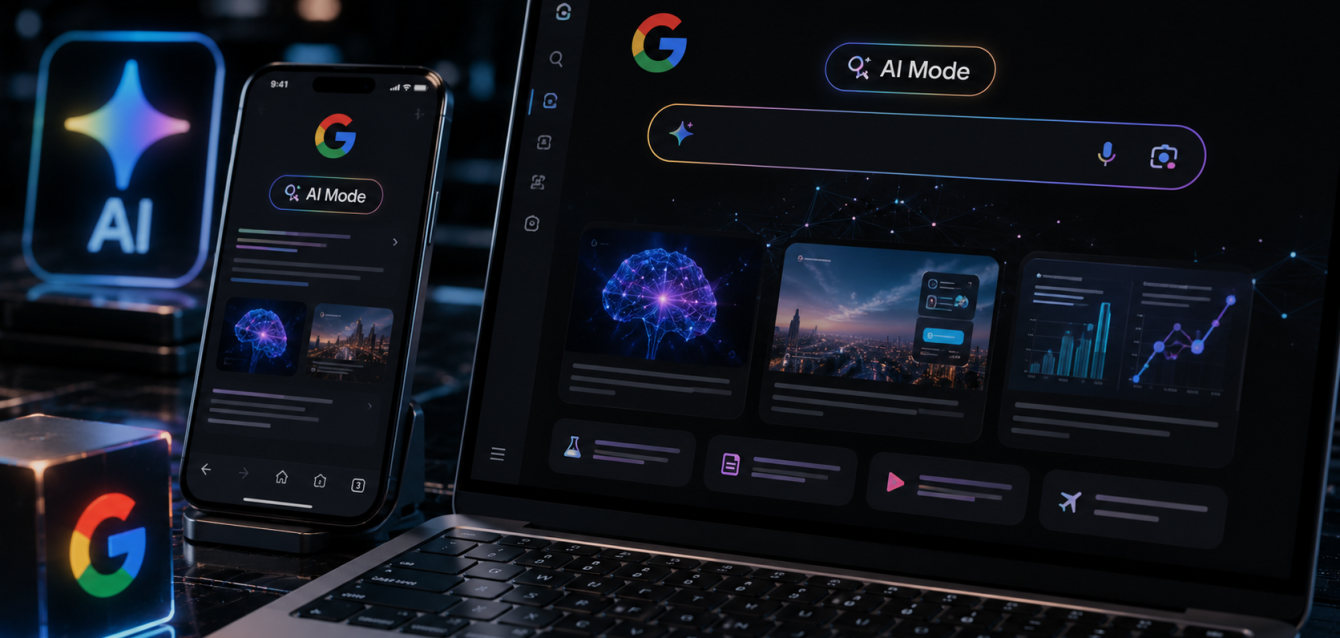
Apa Itu Google AI Mode dan Bagaimana Cara Kerjanya
Google AI Mode adalah fitur pencarian terbaru yang mengubah cara Anda mencari informasi. Alih-alih mendapat daftar panjang link seperti biasanya, Google AI Mode memberikan jawaban langsung yang sudah diproses dan disusun oleh artificial intelligence. Anda bisa mengetik pertanyaan dalam bahasa Indonesia biasa, dan AI ini akan menjawab seperti sedang berbincang dengan seorang ahli.
Fitur Google AI Mode menggunakan teknologi Gemini 2.5, versi modifikasi dari model AI inti Google, yang bisa memahami konteks percakapan Anda. Ini berarti jika Anda bertanya tentang mesin cuci, lalu menanyakan tentang suku cadang, Google tahu bahwa suku cadang yang dimaksud adalah untuk mesin cuci, bukan untuk kendaraan lain.
Perbedaan utama Google AI Mode dengan fitur AI Overviews adalah tingkat interaksinya. AI Overviews hanya memberikan ringkasan singkat di bagian atas hasil pencarian biasa, sedangkan AI Mode adalah ruang tanya jawab interaktif penuh yang bisa Anda gunakan untuk mendalami topik dengan pertanyaan lanjutan. Anda bisa terus bertanya tanpa perlu mengetik ulang konteks penelusuran.
Cara Kerja Query Fan-Out di Google AI Mode
Saat Anda mengetik pertanyaan di Google AI Mode, sistem ini tidak sekadar mencari satu topik. Google AI Mode menggunakan teknik query fan-out, yang membagi pertanyaan Anda menjadi subtopik dan menelusuri setiap subtopik secara bersamaan dari beberapa sumber data, lalu menggabungkan hasilnya menjadi satu jawaban yang utuh dan mudah dipahami.
Contohnya, jika Anda bertanya “Bagaimana cara memulai bisnis dropship dengan modal kecil?”, AI Mode akan secara otomatis mencari informasi tentang dropship, cara riset produk, platform yang digunakan, strategi marketing, dan manajemen keuangan. Semua aspek itu digabungkan menjadi satu jawaban komprehensif dengan sumber-sumber pendukung.
Cara Mengaktifkan Google AI Mode di Smartphone Android
Mengaktifkan Google AI Mode di HP Android Anda sangat mudah dan hanya memerlukan beberapa langkah sederhana. Pastikan Anda menggunakan aplikasi Google resmi, bukan browser bawaan HP.
Langkah-Langkah Aktivasi di Android
Buka aplikasi Google di smartphone Anda. Jika belum ada, download dari Google Play Store secara gratis. Setelah aplikasi terbuka, lihat pojok kiri atas atau menu profil Anda (biasanya berupa foto lingkaran di pojok kanan atas).
Cari ikon Gelas Kimia kecil atau tulisan “Labs” di menu. Di pojok kiri atas (atau terkadang di menu profil), Anda akan melihat ikon Gelas Kimia kecil. Inilah gerbang menuju fitur eksperimental Google. Jika tidak menemukan ikon ini, coba tutup aplikasi sepenuhnya (force close) dan buka kembali.
Setelah masuk ke menu Labs, cari kartu bertuliskan “SGE, AI saat Anda menelusuri” atau hanya “AI Mode”. Geser tombol toggle tersebut menjadi biru (aktif). Google akan menunjukkan penjelasan singkat tentang fitur eksperimental. Klik Setuju atau OK untuk melanjutkan.
Selesai. AI Mode sudah aktif di HP Anda. Setiap kali Anda membuka Google Search, akan ada tab AI Mode baru yang bisa Anda pilih kapan saja.
Tips Jika Google AI Mode Tidak Muncul di Android
Pastikan pengaturan bahasa utama HP Anda adalah Indonesia atau Inggris. Meskipun sudah mendukung bahasa Indonesia, pastikan pengaturan bahasa utama di Google Anda adalah Indonesia atau Inggris (US) untuk mendapatkan fitur paling update. Jika menggunakan VPN, matikan sejenak karena VPN tertentu bisa menghalangi akses ke fitur ini.
Update aplikasi Google ke versi terbaru melalui Google Play Store. Kadang fitur baru hanya muncul di versi aplikasi terkini. Bersihkan cache aplikasi Google dengan masuk ke Pengaturan > Aplikasi > Google > Penyimpanan > Hapus Cache, lalu buka aplikasi lagi.
Cara Menggunakan Google AI Mode di iPhone dan iPad
Pengguna iOS juga bisa mengakses Google AI Mode dengan mudah melalui aplikasi Google atau aplikasi Lens yang sama-sama gratis di App Store.
Aktivasi di iPhone dan iPad
Buka aplikasi Google dari home screen. Jika belum ada, cari “Google” di App Store dan download secara gratis. Tap layar utama aplikasi, lalu cari ikon Gelas Kimia atau akses menu Labs (biasanya di bagian profil atau pengaturan).
Cari opsi “AI Mode” atau “SGE” dan aktifkan toggle-nya. Konfirmasi persetujuan yang muncul. Fitur AI Mode sudah siap digunakan di iPhone atau iPad Anda.
Alternatif lain, Anda juga bisa menggunakan aplikasi Google Lens (aplikasi terpisah) untuk aktivasi AI Mode. Setelah fitur aktif, setiap kali Anda membuka Google Search di iPhone, tab AI Mode akan tersedia di samping tab All, Images, dan News.
Cara Menggunakan Google AI Mode di Laptop dan Desktop
Untuk pengguna desktop atau laptop, mengakses Google AI Mode bahkan lebih simple karena tidak perlu aplikasi khusus. Cukup gunakan browser seperti Chrome, Firefox, atau Safari Anda.
Mengakses AI Mode Melalui Browser
Buka browser Anda dan ketik google.com/ai atau google.com/aimode di address bar. Halaman Google AI Mode akan terbuka langsung dengan antarmuka yang menyerupai chatbot.
Cara lain, buka www.google.com seperti biasanya, ketik pertanyaan di kotak pencarian. Setelah hasil muncul, lihat di bagian atas halaman. Anda akan melihat tab baru bernama “AI Mode” atau “SGE”. Klik tab tersebut untuk beralih ke tampilan AI Mode.
Setelah masuk ke AI Mode, antarmuka tampil menyerupai chatbot, dengan tab khusus yang terletak di samping menu pencarian seperti All, Places, atau Images. Dari sini, Anda bisa langsung mengetik pertanyaan baru atau melanjutkan penelusuran sebelumnya jika history Google Anda aktif.
Mengaktifkan Google Labs untuk Fitur Penuh
Jika Anda tidak langsung melihat AI Mode, mungkin fitur ini masih dalam tahap beta dan perlu diaktifkan melalui Google Labs. Klik foto profil Anda di pojok kanan atas halaman Google Search. Pilih “Google Account” atau “Settings”. Cari tab “Labs” atau “Experimental Features”.
Cari kartu AI Mode atau SGE dan aktifkan. Setelah itu, AI Mode akan langsung tersedia di semua pencarian Anda di desktop.
Pertanyaan yang Sering Diajukan tentang Google AI Mode
Apakah Google AI Mode Gratis?
Ya, Google AI Mode sepenuhnya gratis untuk digunakan. Anda tidak perlu membayar langganan atau download aplikasi khusus. Fitur ini sudah terintegrasi langsung ke Google Search dan dapat diakses melalui browser atau aplikasi Google yang sudah ada di perangkat Anda.
Apakah Google AI Mode Tersedia di Semua Negara?
Mode AI tersedia di negara, wilayah, dan dalam bahasa berikut (dengan dukungan bahasa Indonesia). Namun, saat ini fitur masih dalam tahap peluncuran bertahap. Jika Anda tidak melihatnya, coba update aplikasi Google atau tunggu beberapa hari sampai fitur resmi diluncurkan di wilayah Anda. Pastikan bahasa sistem Anda adalah Indonesia atau Inggris untuk hasil terbaik.
Bagaimana Cara Mematikan Google AI Mode?
Di smartphone, buka aplikasi Google, masuk ke Google Labs, dan geser toggle AI Mode menjadi off (abu-abu). Di desktop, buka pengaturan akun Google, pilih Labs, dan nonaktifkan AI Mode. Setelah itu, tab AI Mode tidak akan lagi muncul di pencarian Anda.
Apakah AI Mode Menggantikan Google Search Biasa?
Tidak. AI Mode adalah fitur tambahan yang bisa Anda pilih kapan saja. Google Search biasa masih berfungsi normal. Anda bebas memilih apakah ingin menggunakan AI Mode untuk jawaban mendalam atau menggunakan pencarian biasa untuk browsing cepat. Kedua fitur bekerja berdampingan.
Bisakah Saya Mempercayai Jawaban dari AI Mode?
Seperti produk AI tahap awal lainnya, Mode AI tidak selalu benar dan mungkin salah menafsirkan konten web atau melewatkan konteks. Selalu cek sumber asli informasi dengan klik link yang disediakan. Untuk informasi penting atau keputusan besar, verifikasi jawaban AI Mode dengan minimal dua sumber lain.
Apakah Google AI Mode Bisa Mengakses Dokumen Pribadi Saya?
Fitur multitab di AI Mode memungkinkan Anda memasukkan konteks dari tab yang sudah dibuka. Namun, AI hanya bisa melihat tab atau file yang Anda pilih untuk dimasukkan secara eksplisit. Google tidak mengakses dokumen pribadi Anda secara otomatis. Pastikan Anda tidak memasukkan informasi sensitif ke dalam pertanyaan AI Mode.
Bagaimana Cara Memberikan Feedback tentang Jawaban AI Mode?
Di kotak jawaban AI Mode, cari ikon jempol ke atas atau ke bawah. Klik jempol ke bawah jika Anda merasa jawaban tidak akurat, tidak bermanfaat, atau bermasalah. Anda bisa memilih kategori masalah dan menambahkan komentar. Feedback Anda membantu Google terus meningkatkan kualitas AI Mode.
Mulai Gunakan Google AI Mode Sekarang
Tingkatkan produktivitas dan efisiensi pencarian Anda dengan memanfaatkan Google AI Mode di semua perangkat Anda. Dari riset hingga belajar, AI Mode siap membantu dengan jawaban mendalam dan percakapan interaktif.

Muhammad Dwiki Septianto is an SEO Specialist at Olakses with a background in Informatics Engineering from UIN Bandung. Certified in Digital Marketing (BNSP), he specializes in on-page and technical SEO, content optimization, and cross-functional coordination between content and development teams.