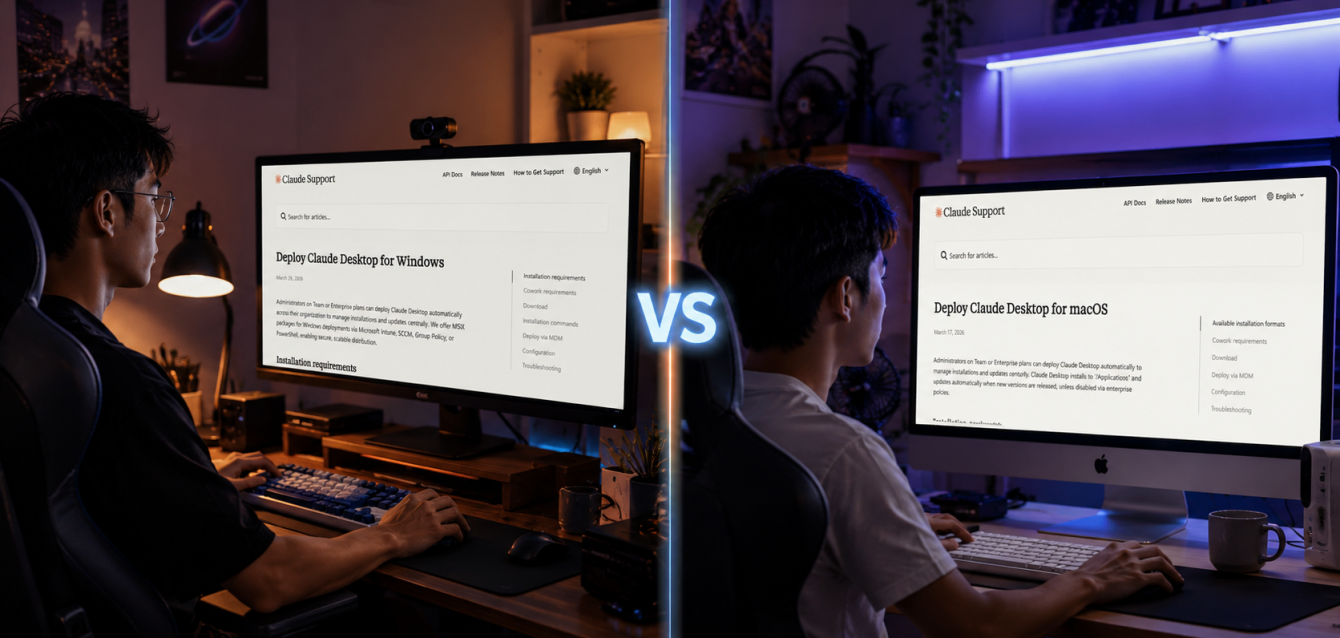
Claude Desktop adalah aplikasi AI yang berjalan langsung di komputer Anda, bukan di browser. Dengan Claude Desktop, Anda bisa akses file lokal, jalankan tugas otomatis lewat Cowork, dan sambungkan ratusan tools lewat MCP (Model Context Protocol, yaitu protokol standar untuk menghubungkan AI ke berbagai aplikasi).
Claude Desktop bukan versi paket dari website. Ini aplikasi native yang menambahkan tiga kemampuan yang tidak bisa dilakukan versi browser: koneksi MCP server ke file lokal dan tools eksternal, akses file langsung tanpa copy-paste, serta Cowork sebagai mode agen otonom.
Artikel ini menjelaskan perbedaan Claude Desktop di Windows dan macOS secara langsung, dari sisi instalasi, fitur eksklusif, hingga batasan masing-masing platform.
Persyaratan Sistem: Windows vs macOS
Sebelum download, cek dulu apakah komputer Anda memenuhi syarat minimum. Ini bukan soal spesifikasi tinggi, tapi ada beberapa ketentuan yang sering bikin instalasi gagal di tengah jalan.
Persyaratan minimum resmi Claude Desktop: macOS 11 (Big Sur) ke atas, dan Windows 10 ke atas. Tapi ada catatan penting di luar syarat minimum itu.
Di sisi Windows, edisi yang didukung untuk Cowork adalah Windows Pro, Enterprise, atau Education. Windows Home tidak mendukung Cowork karena fitur ini butuh Hyper-V (teknologi virtualisasi bawaan Windows). Di sisi macOS, Cowork hanya berjalan di Apple Silicon (chip M1 ke atas). Mac Intel tetap bisa pakai Chat, tapi tidak bisa pakai Cowork.
| Aspek | Windows | macOS |
|---|---|---|
| OS Minimum | Windows 10 | macOS 11 (Big Sur) |
| Arsitektur | x64 (stabil), ARM64 (sejak Maret 2026) | Intel + Apple Silicon (Universal) |
| Cowork | Butuh Windows Pro/Enterprise/Education + Hyper-V | Apple Silicon (M1+) saja |
| Hak Admin | Wajib untuk instalasi penuh | Tidak wajib untuk user folder |
Catatan untuk Pengguna Windows ARM64
Dukungan ARM64 di Windows baru ditambahkan per 24 Maret 2026 dan masih dalam tahap yang mungkin tidak stabil di beberapa perangkat. Kalau Anda pakai laptop ARM (seperti Snapdragon X series), pertimbangkan untuk pakai versi x64 dulu sambil menunggu stabilisasi.
Catatan untuk Pengguna Mac Intel
Mac Intel tetap bisa install Claude Desktop dan pakai fitur Chat normal. Build Universal dari Anthropic kompatibel dengan Intel dan Apple Silicon sekaligus. Yang tidak bisa diakses hanya mode Cowork.
Cara Instalasi Claude Desktop di Windows
Instalasi di Windows menggunakan format MSIX (format paket aplikasi modern dari Microsoft, pengganti .exe lama) dan butuh hak administrator untuk fitur penuh.
Untuk instalasi individual dengan dukungan fitur penuh termasuk Cowork, hak administrator diperlukan. Pengguna akan melihat prompt Windows UAC selama instalasi. Pengguna tanpa akses admin tetap bisa install Claude, tapi Cowork tidak akan tersedia.
Langkah instalasinya:
- Buka claude.com/download
- Pilih versi Windows (x64 untuk kebanyakan laptop/PC, ARM64 untuk perangkat Snapdragon)
- Jalankan file MSIX yang sudah diunduh
- Setujui prompt UAC (izin administrator)
- Aktifkan Virtual Machine Platform lewat PowerShell jika ingin pakai Cowork
Untuk mengaktifkan Virtual Machine Platform (syarat Cowork di Windows), jalankan perintah ini di PowerShell sebagai administrator: Enable-WindowsOptionalFeature -Online -FeatureName VirtualMachinePlatform -All -NoRestart
Deployment Enterprise di Windows
Claude Desktop untuk Windows bisa di-deploy lewat Microsoft Intune, SCCM (System Center Configuration Manager), Group Policy, atau PowerShell untuk keperluan organisasi skala besar. Ini relevan untuk tim IT yang perlu install Claude ke ratusan komputer sekaligus.
Cara Instalasi Claude Desktop di macOS
Instalasi di macOS lebih fleksibel. Ada dua format yang tersedia: PKG dan DMG.
Format yang tersedia: .pkg (installer standar macOS, direkomendasikan untuk enterprise) dan .dmg (instalasi drag-and-drop biasa).
Langkah instalasinya:
- Buka claude.com/download
- Klik “macOS” untuk download file PKG atau DMG
- Buka file yang sudah diunduh
- Ikuti instruksi installer (PKG) atau drag Claude ke folder Applications (DMG)
- Launch dari folder Applications
- Login dengan akun claude.ai Anda
Claude Desktop di macOS otomatis update ke versi terbaru ketika rilis, kecuali dinonaktifkan lewat enterprise policies. Instalasi bisa dilakukan ke folder Applications user (~) atau folder system /Applications, dan ini mempengaruhi siapa yang bisa update nanti.
Deployment Enterprise di macOS
Administrator di paket Team atau Enterprise bisa deploy Claude Desktop secara otomatis lewat MDM (Mobile Device Management) seperti Jamf, Kandji, atau Microsoft Intune dengan upload file PKG ke solusi MDM tersebut.
Perbedaan Fitur Eksklusif per Platform
Ini bagian yang paling penting. Meskipun fitur inti Claude Desktop sama di kedua platform, ada beberapa fitur yang sampai saat ini hanya tersedia di salah satu OS.
Quick Entry (fitur yang memunculkan input box Claude dari manapun lewat keyboard shortcut, tanpa perlu pindah aplikasi) saat ini hanya tersedia di macOS dan belum hadir di Windows.
Computer Use (fitur yang memungkinkan Claude mengontrol layar Anda) tersedia sebagai research preview di macOS dan Windows untuk pengguna Pro atau Max. Di macOS, Anda perlu memberikan izin Accessibility dan Screen Recording secara manual.
| Fitur | Windows | macOS |
|---|---|---|
| Chat (semua model) | Ya | Ya |
| Cowork | Ya (butuh VM Platform + Pro/Max/Team/Enterprise) | Ya (Apple Silicon, Pro/Max/Team/Enterprise) |
| MCP Server / Extensions | Ya | Ya |
| Claude Code (dari Desktop) | Ya | Ya |
| Computer Use | Research Preview (Pro/Max) | Research Preview (Pro/Max) |
| Quick Entry (shortcut global) | Belum tersedia | Ya |
| ARM64 Support | Beta (sejak Maret 2026) | Ya (Universal build) |
Cowork: Sama Fungsinya, Beda Cara Aktifkannya
Cowork adalah fitur agen otonom di dalam Claude Desktop. Anda kasih folder, Anda kasih instruksi, Claude yang eksekusi tanpa Anda harus arahkan setiap langkah.
Cowork tersedia untuk paket Pro, Max, Team, dan Enterprise. Pengguna gratis tidak bisa akses Cowork. Fitur ini mulai rilis di macOS sebagai research preview pada 12 Januari 2026, diperluas ke paket Pro pada 16 Januari 2026, dan baru tersedia general availability di macOS dan Windows untuk semua paket berbayar pada 9 April 2026.
Di Windows, Cowork butuh langkah ekstra: aktifkan Virtual Machine Platform. Di macOS Apple Silicon, Cowork langsung bisa dipakai setelah install tanpa konfigurasi tambahan.
Cara Kerja MCP dan Extensions di Kedua Platform
MCP (Model Context Protocol) adalah cara Claude Desktop terhubung ke aplikasi lain seperti Google Drive, Slack, kalender, atau file sistem lokal Anda. Analoginya: seperti USB hub yang menghubungkan Claude ke semua perangkat digital Anda.
Desktop Extensions memungkinkan Anda menghubungkan Claude ke aplikasi desktop dengan satu klik. Extensions ini tersedia di direktori terverifikasi di dalam aplikasi, termasuk opsi seperti iMessage dan akses filesystem. Semua extensions menggunakan code signing dan encrypted storage untuk data sensitif seperti API key.
MCP dan Extensions berjalan identik di Windows maupun macOS. Untuk mengakses Desktop Extensions, buka Settings lalu pilih Extensions di dalam Claude Desktop setelah instalasi selesai.
Claude Desktop mendukung koneksi MCP untuk berbagai keperluan: CRM, pembuatan dokumen, analisis spreadsheet, hingga manajemen project board, semua tanpa perlu berpindah aplikasi.
Troubleshooting MCP di Windows
Jika toggle MCP server tidak merespons atau server gagal terhubung di Windows, periksa konfigurasi server di settings, restart aplikasi, verifikasi bahwa proses server berjalan di Task Manager, dan review log server untuk error koneksi.
Mode Chat vs Cowork vs Claude Code: Pilih yang Mana?
Claude Desktop punya tiga mode yang bisa Anda gunakan tergantung kebutuhan. Ketiganya tersedia di Windows dan macOS.
Di dalam satu aplikasi Claude Desktop ada tiga mode: Chat (antarmuka percakapan biasa), Cowork (mode agen untuk pekerjaan dengan file lokal), dan Claude Code (tools developer yang sekarang terintegrasi langsung ke desktop app).
| Mode | Untuk Apa | Siapa yang Cocok |
|---|---|---|
| Chat | Tanya jawab, riset, nulis konten | Semua pengguna |
| Cowork | Kelola file, buat dokumen, otomasi tugas | Pengguna non-developer yang butuh automasi |
| Claude Code | Tulis kode, debug, manage Git | Developer dan programmer |
Default model yang digunakan adalah Sonnet 4.6 untuk pekerjaan sehari-hari, dengan Opus 4.8 untuk perencanaan mendalam dan Haiku 4.5 untuk iterasi cepat. Anda bisa ganti model di dalam sesi manapun.
Keyboard Shortcut Penting di Kedua Platform
Ini bukan hal yang sering dibahas, tapi shortcut yang tepat bisa memangkas waktu kerja Anda secara signifikan.
Shortcut untuk menutup panel yang sedang aktif: Cmd+\ di macOS atau Ctrl+\ di Windows. Shortcut untuk membuka integrated terminal: Ctrl+` berlaku di macOS maupun Windows. Untuk keluar dari aplikasi: tekan Cmd+Q di macOS.
Untuk update aplikasi: buka menu Claude lalu pilih “Check for Updates” di macOS, atau buka menu Help lalu pilih “Check for Updates” di Windows.
Key Takeaway
Claude Desktop di Windows dan macOS punya fitur inti yang setara sejak April 2026. Perbedaan utamanya ada di cara aktivasi Cowork (Windows butuh Virtual Machine Platform dan admin access, macOS Apple Silicon langsung bisa), ketersediaan Quick Entry (macOS only), dan kematangan dukungan ARM64 (macOS lebih stabil). Untuk pengguna biasa yang butuh Chat dan Cowork, kedua platform sama layaknya. Untuk yang butuh Quick Entry atau menggunakan Mac Intel, macOS dengan chip M1 ke atas tetap opsi yang lebih mulus. Claude Desktop dari Olakses bisa Anda integrasikan dengan workflow tim marketing dan bisnis Anda untuk otomasi tugas yang lebih efisien.
FAQ: Pertanyaan yang Sering Diajukan
Q: Apakah Claude Desktop gratis dipakai?
A: Download dan instalasi Claude Desktop gratis. Tapi untuk fitur Cowork, Anda butuh paket berbayar minimal Pro ($20/bulan). Fitur Chat bisa dipakai dengan akun gratis.
Q: Apakah Claude Desktop bisa dipakai offline?
A: Cowork tidak bisa dipakai offline karena pemrosesan AI tetap berjalan di server Anthropic. File dibaca dan ditulis secara lokal, tapi koneksi internet tetap dibutuhkan.
Q: Apakah Windows Home bisa pakai Cowork?
A: Windows Home tidak mendukung Cowork karena fitur ini butuh Hyper-V yang tidak tersedia di edisi Home. Anda perlu Windows Pro, Enterprise, atau Education.
Q: Apakah Mac Intel bisa install Claude Desktop?
A: Bisa install dan pakai Chat normal. Tapi Cowork hanya tersedia di Mac dengan chip Apple Silicon (M1 ke atas).
Q: Apakah data saya aman saat Claude akses file lokal?
A: Claude hanya membaca file dengan izin eksplisit yang Anda berikan. Penghapusan file selalu butuh konfirmasi Anda, dan kode dijalankan di lingkungan terisolasi (VM) yang terpisah dari sistem operasi utama.
Q: Bisa pakai Claude Desktop di Linux?
A: Linux tidak didukung. Claude Desktop hanya tersedia untuk macOS dan Windows. Pengguna Linux bisa pakai browser atau Claude Code CLI.
Q: Apakah perlu bayar dua kali untuk pakai di Windows dan macOS?
A: Tidak. Satu akun Claude bisa digunakan di kedua platform. Login dengan akun yang sama, dan semua fitur sesuai paket Anda langsung aktif.
Q: Quick Entry itu apa dan kapan tersedia di Windows?
A: Quick Entry adalah fitur yang memunculkan input box Claude dari aplikasi apapun lewat keyboard shortcut, tanpa perlu buka Claude Desktop dulu. Saat ini baru tersedia di macOS. Belum ada tanggal resmi untuk versi Windows.
Butuh Bantuan Setup Claude Desktop untuk Tim Anda?
Olakses membantu bisnis dan tim marketing mengintegrasikan Claude Desktop ke workflow kerja sehari-hari, dari setup MCP hingga automasi tugas dengan Cowork.

Muhammad Dwiki Septianto is an SEO Specialist at Olakses with a background in Informatics Engineering from UIN Bandung. Certified in Digital Marketing (BNSP), he specializes in on-page and technical SEO, content optimization, and cross-functional coordination between content and development teams.